Die Reserviererei ist das Reservierungsmodul der Veranstalterei. Gäste buchen
einen Tisch über ein öffentliches Formular, oder der Betrieb trägt ihre Reservierung
ein, wenn sie anrufen oder vorbeikommen. Alle Buchungen erscheinen in einer
Tagesansicht, in der Tische zugeordnet werden. Diese Seite beschreibt die Einrichtung:
welche Bereiche buchbar sind, welche Tische es gibt, wann gebucht werden kann und
welche Grenzen gelten.
Der Alltag mit Reservierungen wird unter
Voraussetzungen
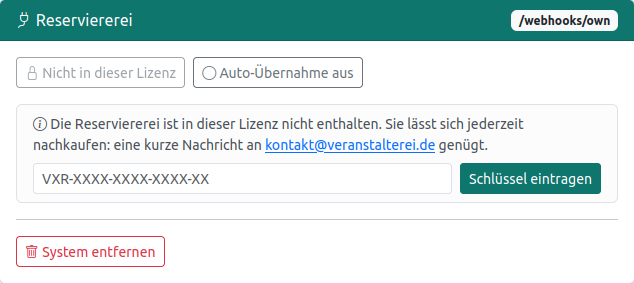
Die Reserviererei gehört nicht zum Grundumfang. Sie ist in der entsprechenden
Lizenz enthalten oder lässt sich jederzeit nachkaufen, ohne sie
bleiben alle Reservierungsfunktionen unsichtbar.
Eingeschaltet wird sie unter Administration im Reiter
Kommunikation, dann zur Karte Reservierungssysteme, die alle
angebundenen Systeme anzeigt. Ein Klick auf den Button Reservierungssysteme
führt zur Verwaltung. Dort steht die Reserviererei als eigener Anbieter neben den
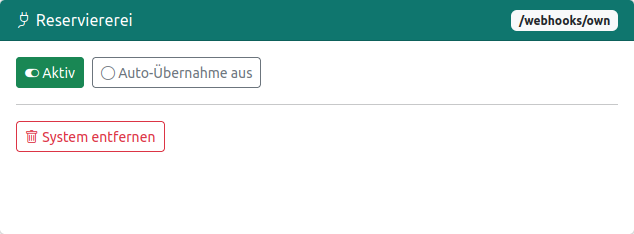
Fremdsystemen. Wird der Schiebeschalter auf aktiv gestellt, ist die Reserviererei
aktiviert, sofern die entsprechende Lizenz beim Einrichten der Veranstalterei vorhanden
war. Ansonsten kann hier ein nachträglich erworbener Schlüssel mit folgendem
Muster eigegeben werden: VRR-XXXX-XXXX-XXXX-XX
Der Schieberegler Auto-Übernahme legt fest, ob eingehende Online-Reservierungen
ohne Benachrichtigung an Admin oder Planer angenommen werden sollen. Das wird im Kapitel
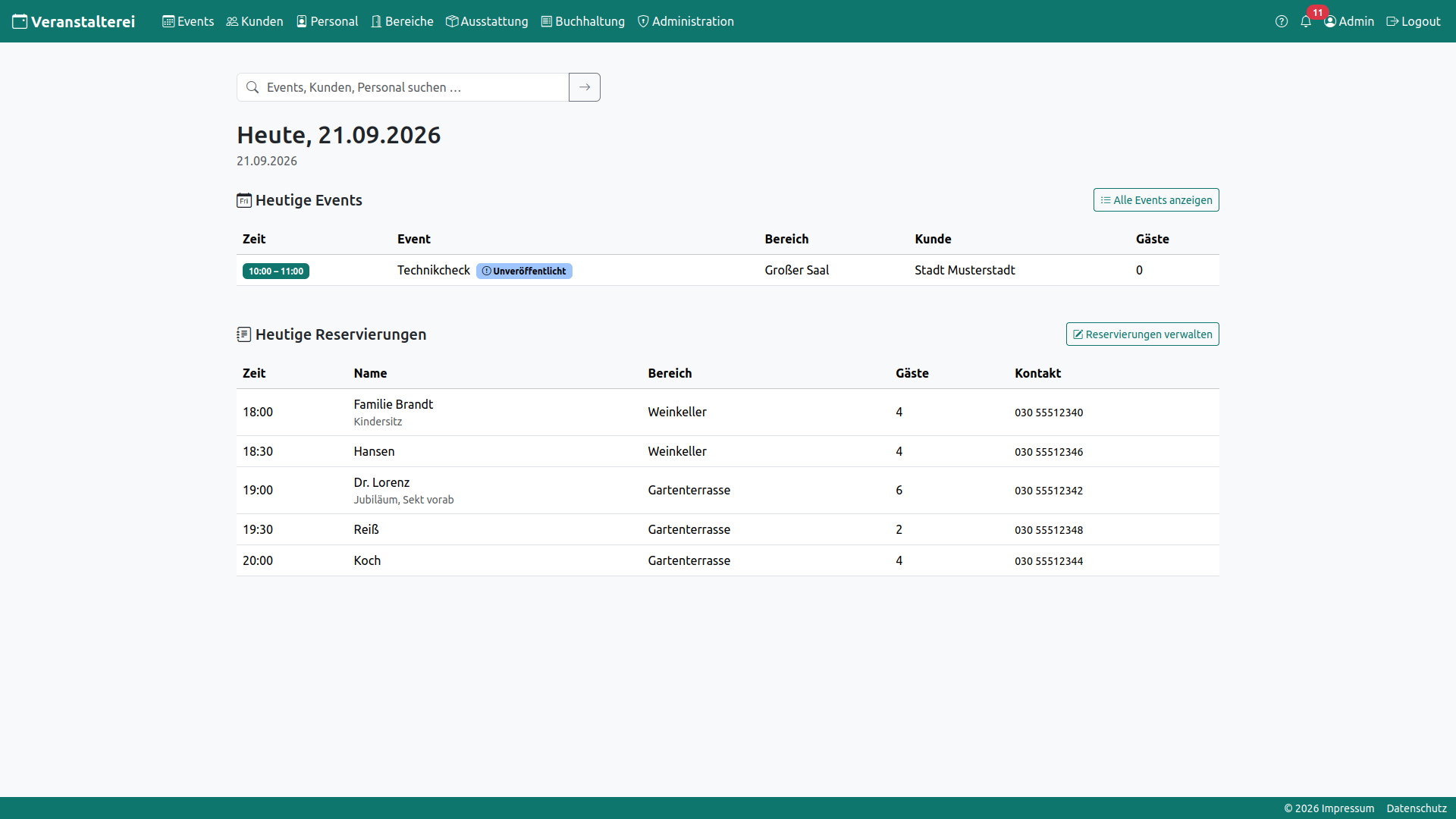
Mit aktivierter Reserviererei zeigt die Startseite unter den heutigen Events auch
die heutigen Reservierungen, mit einem Button zur vollständigen
Reservierungsübersicht. Bei den Bereichen kommen die Felder für
die Online-Reservierung hinzu.
Für das öffentliche Buchungsformular muss der Mailversand
eingerichtet sein, die SMTP-Daten werden bei Administration unter
Bereich buchbar machen
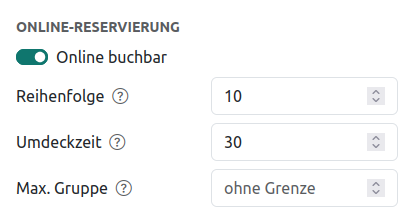
Mit aktiver Reserviererei bekommt jeder Bereich in der Sidebar einen
eigenen Abschnitt Online-Reservierung. Er gilt nur für
Reservierungen – für Events bleibt der Bereich immer verfügbar.
Der Schalter Online buchbar entscheidet, ob der Bereich im
Gastformular überhaupt auftaucht. Ein Bereich, der nur für
Veranstaltungen oder Laufpublikum gedacht ist, bleibt hier aus.
Die Reihenfolge steuert, welcher Bereich zuerst belegt wird.
Wählt der Gast keinen Raum, sucht das System ihn. Die kleinere Zahl
kommt zuerst dran. So füllt sich erst der Gastraum und dann der
Wintergarten, statt dass sich die Gäste über das Haus verteilen.
Die Umdeckzeit kommt auf die Verweildauer obendrauf, die bei den
Buchungszeiten festgelegt wird (siehe Punkt 4). Bei zwei Stunden
Verweildauer und 30 Minuten Umdeckzeit ist der Tisch zweieinhalb Stunden
blockiert. Dem Gast werden nur die zwei Stunden genannt – die halbe
Stunde gehört dem Service.
Max. Gruppe begrenzt, wie viele Personen über das Formular buchen
dürfen. Wer mehr eingibt, bekommt statt freier Zeiten den Hinweis, sich
telefonisch zu melden, samt der hinterlegten Nummer. Leer heißt: es
begrenzt nur der Tischbestand, und da höchstens zwei Tische
zusammengelegt werden, ergibt sich das Maximum aus den beiden größten
Tischen des Hauses.
Unten in der Sidebar warnt ein gelber Hinweis, wenn ein Bereich
buchbar ist, aber nicht funktionieren kann – etwa weil Buchungszeiten
fehlen. Das fällt sonst erst auf, wenn Gäste ausbleiben.
Tische
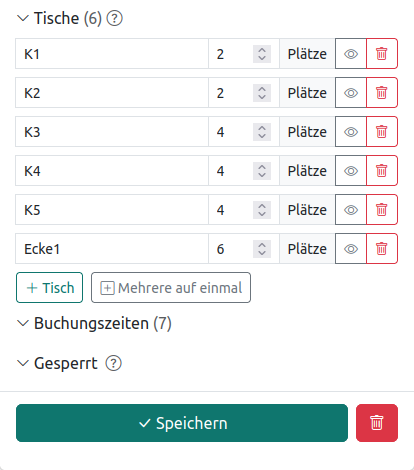
Jeder Tisch hat einen Namen und eine Platzzahl. Der Name ist
auf sechs Zeichen begrenzt und rein intern – dem Gast wird er nie genannt.
Kurze Kürzel wie GAR01 oder T7 sind sinnvoll: sie stehen
später in der Belegungsanzeige und auf dem Function Sheet, wo wenig Platz
ist.
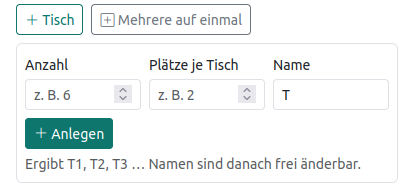
Über Mehrere auf einmal lassen sich gleichartige Tische anlegen:
Anzahl, Plätze je Tisch und ein Namensanfang – daraus entstehen T1, T2, T3
und so weiter. Die Namen sind danach frei änderbar.
Das Augen-Symbol legt einen Tisch still. Er zählt dann weder als
frei noch als belegt: Stammtisch, Defekt, freigehaltener Durchgang. Wird
ein Tisch gelöscht, an dem noch Reservierungen hängen, wird er stattdessen
stillgelegt – sonst verlöre die Reservierung ihren Platz.
Es gibt keinen Tischplan. Das System kennt Namen und Plätze, aber
nicht die Lage im Raum. Für eine Gruppe werden höchstens zwei Tische
zusammengelegt – wer mehr braucht, ruft an, denn dann zählt auch, welche
Tische nebeneinander stehen.
Ein Bereich ohne Tische ist kein Fehler: dort rechnet das System
über die Kapazität des Bereichs, also über Plätze statt über Tische.
Das passt für Betriebe, die ihre Tische ohnehin für jede Gruppe umstellen.
Buchungszeiten und Sperren
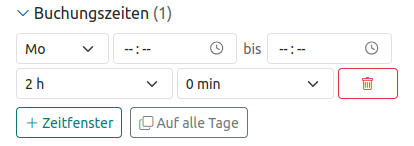
Ohne Buchungszeiten ist ein Bereich nicht buchbar. Je Wochentag
wird ein Zeitfenster angelegt; ein Tag ohne Fenster ist ein Ruhetag.
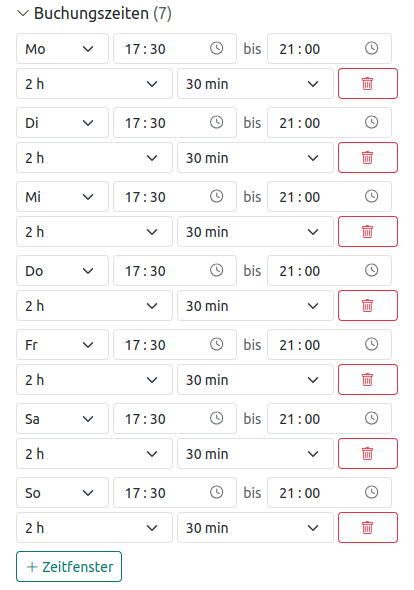
Von und Bis sind Ankunftszeiten, nicht die Öffnungszeit.
17:30 bis 21:00 heißt: der Gast kann zwischen halb sechs und
neun kommen.
Wie lange er bleibt, steht in der Verweildauer, den beiden
Feldern unter den Uhrzeiten: Stunden und Minuten in Viertelstunden,
etwa 2 h und 30 min für zweieinhalb Stunden. Bei der
letzten Ankunft um 21:00 Uhr wird der Tisch also erst um 23:30 Uhr
frei, dazu kommt noch die Umdeckzeit.
Im Gastformular werden die Ankunftszeiten im Halbstundentakt
angeboten: 17:30, 18:00, 18:30 und so weiter. Die letzte Ankunft steht
immer zur Wahl, auch wenn sie nicht auf eine halbe Stunde fällt.
Auf alle Tage überträgt ein Zeitfenster auf die ganze Woche.
Praktisch, wenn sich nur der Ruhetag unterscheidet.
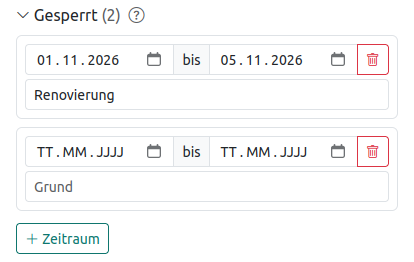
Unter Gesperrt werden Zeiträume eingetragen, in denen dieser
Bereich keine Reservierungen annimmt, etwa wegen Renovierung. Jeder
Zeitraum hat Von, Bis und einen Grund; beide Tage
zählen mit. Der Bereich taucht dann weder im Gastformular auf noch lässt
er sich im Haus auswählen – dort steht er ausgegraut mit dem Zusatz
(gesperrt).
Events lassen sich weiterhin planen, beim Speichern erscheint nur
eine Rückfrage. Für Schließzeiten des ganzen Betriebs gibt es die
Karte Betrieb geschlossen unter der Bereichstabelle, siehe