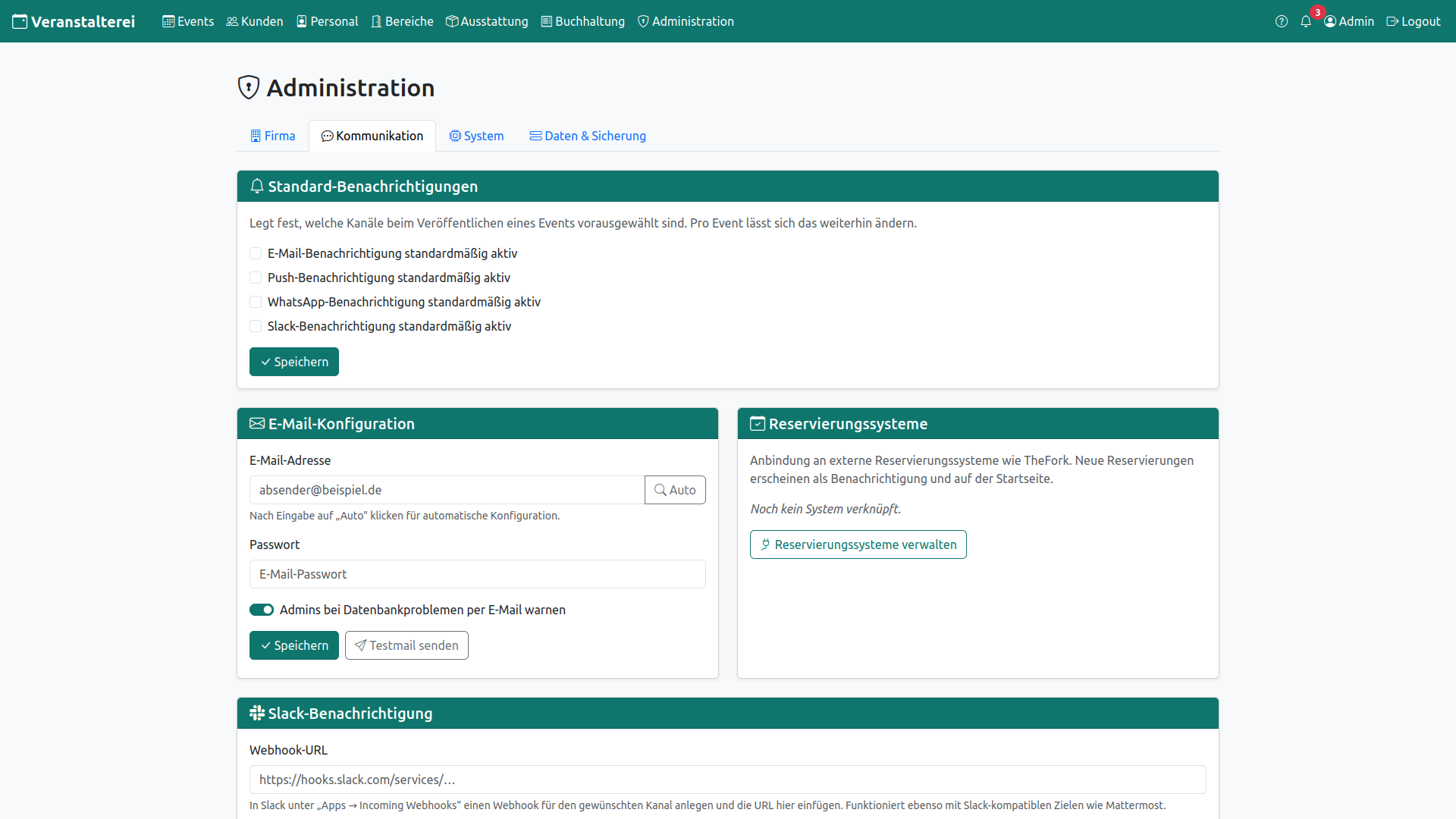
Der zweite Reiter der Administration, Kommunikation, regelt, wie das Team über
neue oder geänderte Events informiert wird. Zwei Kommunikationswege können hier
eingerichtet werden: E-Mail und Slack. Push und WhatsApp werden
hier nicht konfiguriert, denn Push aktiviert jeder für seine Geräte im
Übersicht
Der Reiter besteht aus vier Karten. Oben stehen die
Standard-Benachrichtigungen, die festlegen, welche Kanäle beim Veröffentlichen
vorausgewählt sind. Darunter liegen die E-Mail-Konfiguration und die
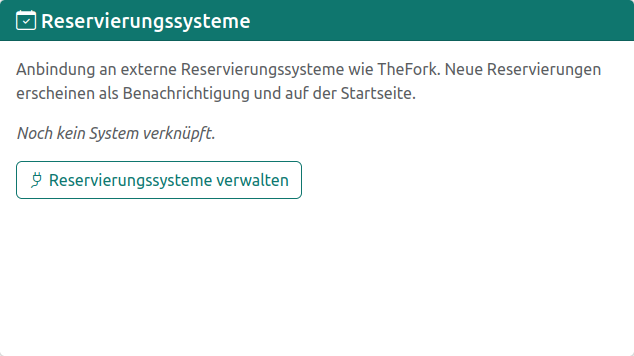
Slack-Einrichtung sowie die Anbindung externer
Reservierungssysteme (Punkt 5).
Jede Karte hat einen eigenen Speichern-Knopf. E-Mail und Slack besitzen
zusätzlich einen Knopf zum Testen sowie, sofern die Zugänge eingerichtet sind,
einen zum Entfernen der Zugangsdaten.
Standard-Benachrichtigungen
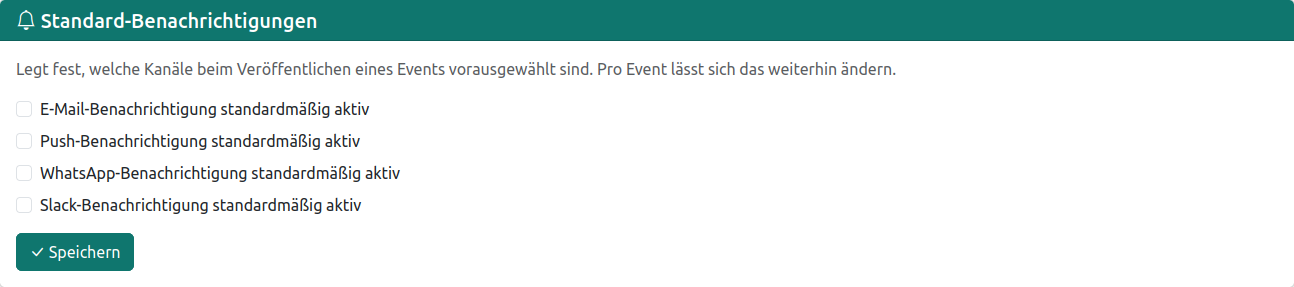
Hier wird festgelegt, welche Kanäle beim Veröffentlichen eines Events schon
vorausgewählt sind, also E-Mail, Push, WhatsApp und Slack. Das spart bei jedem
Event einen Handgriff und vermeidet versehentliches Vergessen der bevorzugten Kanäle.
Es ist nur eine Voreinstellung. Beim Veröffentlichen selbst lässt sich pro Event jeder
Kanal weiterhin an- und abwählen. Nicht eingerichtete oder nicht erreichbare Kanäle
bleiben ausgegraut. Mehr dazu unter
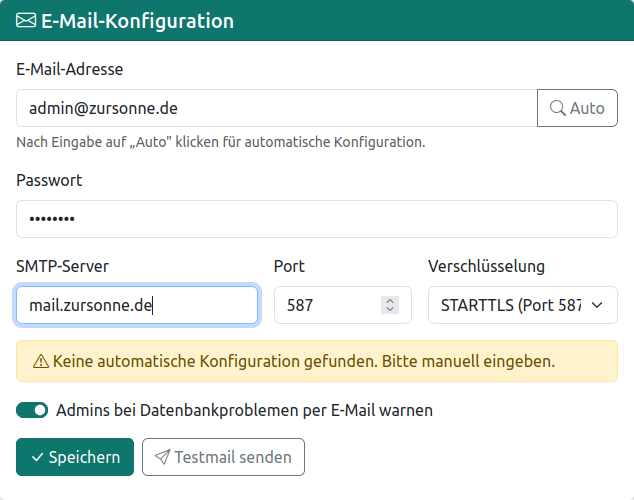
E-Mail einrichten
Das Passwort wird verschlüsselt gespeichert und danach nur noch maskiert angezeigt. Beim Speichern leer gelassen, bleibt das gespeicherte Passwort erhalten. Mit Testmail senden lässt sich die Verbindung sofort prüfen, mit Entfernen werden die Zugangsdaten gelöscht und E-Mail wieder deaktiviert.
Slack einrichten
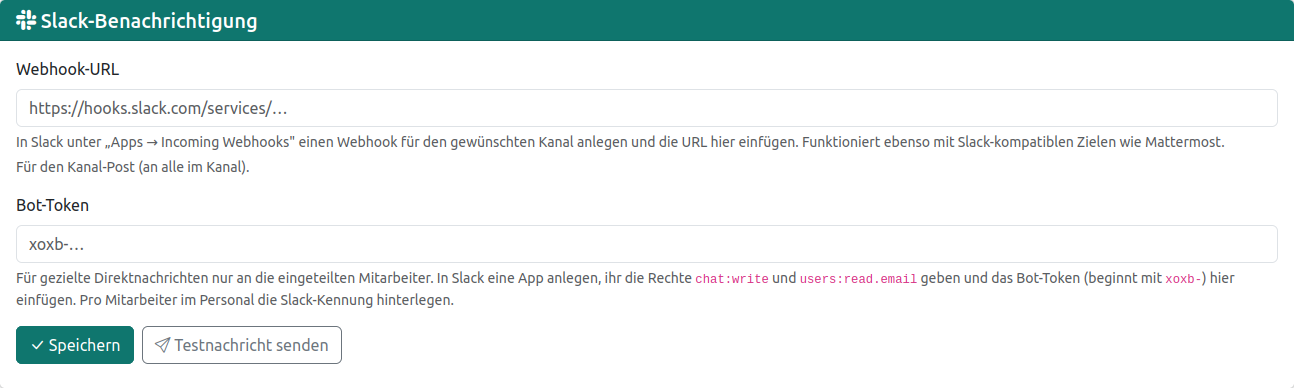
xoxb-) ermöglicht
Direktnachrichten an einzelne Mitarbeitende.Für die Direktnachrichten wird in Slack eine App angelegt, mit den Rechten
chat:write und users:read.email, und ihr Bot-Token hier
eingefügt. Zusätzlich wird pro Person im
Webhook und Token werden verschlüsselt gespeichert und maskiert angezeigt, ein leeres Feld behält den gespeicherten Wert. Testnachricht senden prüft die Verbindung, Entfernen löscht die Verknüpfung.
Reservierungssysteme
Im selben Reiter liegt die Anbindung an externe Reservierungssysteme wie
TheFork. Neue Reservierungen erscheinen dann als Benachrichtigung
und auf der Startseite. Sie lassen sich manuell oder automatisiert als Events übernehmen.
Weil Einrichtung und Ablauf umfangreicher sind, werden sie auf einer eigenen Seite
behandelt: