Ist die Reserviererei
Einstieg und Tagesansicht
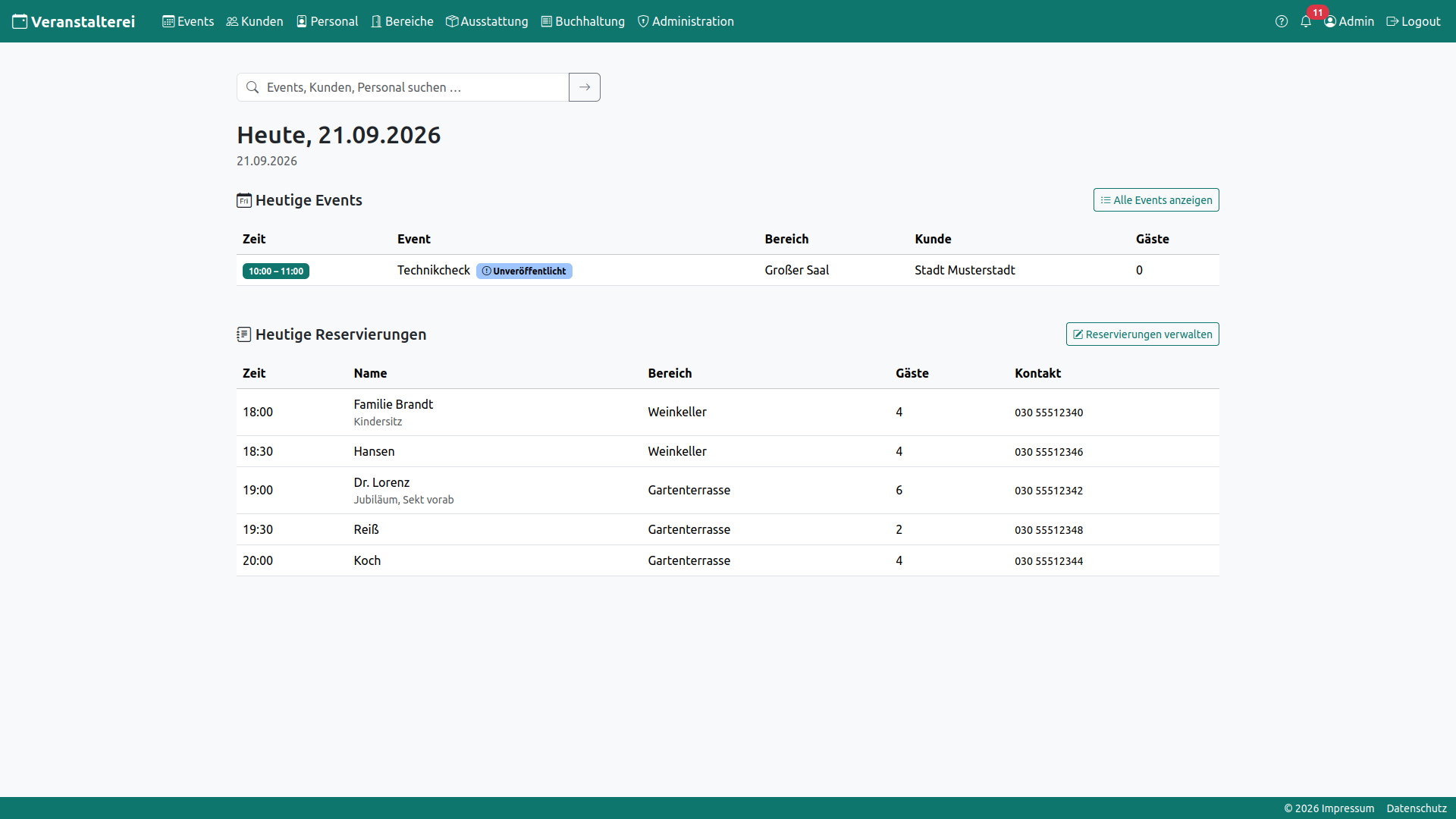
Die Startseite zeigt unter den heutigen Events die heutigen
Reservierungen. Ein Button führt von dort zur vollständigen
Reservierungsübersicht.
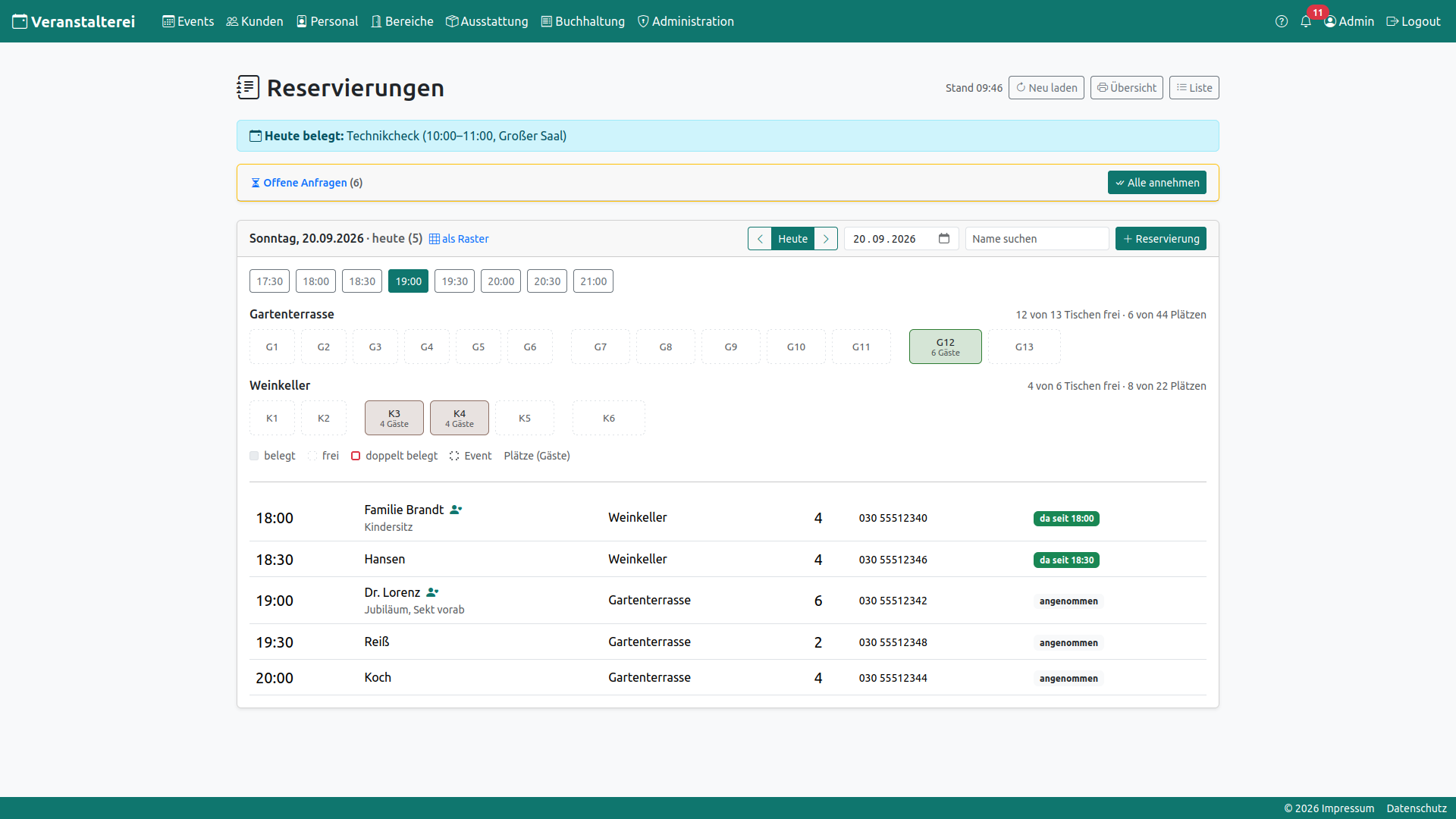
Die Übersicht zeigt immer einen Tag. Mit den Pfeilen wird
geblättert, Heute springt zurück. Über das Datumsfeld
lässt sich jeder beliebige Tag aufrufen, auch weit zurückliegende.
Daneben steht ein Suchfeld. Eine Eingabe von mindestens zwei
Zeichen durchsucht Name, Telefonnummer, E-Mail und Anmerkung
über alle Tage hinweg und zeigt die Treffer statt der
Tagesansicht. Hilfreich, wenn z.B. jemand anruft und fragt, wann
reserviert wurde oder umgebucht werden soll. Zurück zum Tag
beendet die Suche.
In der Kopfzeile stehen außerdem der Button Reservierung zum
Eintragen (Punkt 3) und der Verweis Als Raster auf die
Übersicht zum Drucken (Punkt 6). Darunter folgen die
Belegungsanzeige (Punkt 2) und die Liste der
Reservierungen des Tages (Punkt 5).
Die Reihenfolge der Anleitungspunkte entsprechen dem Arbeitsablauf:
erst sehen, wie der Abend belegt ist, dann Reservierungen eintragen
und Anfragen abarbeiten, am Ende das Blatt für den Service drucken.
Anonymisierte Reservierungen lassen sich nicht mehr finden: Name,
Telefon und E-Mail werden nach Ablauf der Aufbewahrungsfrist
entfernt. Datum, Personenzahl und Bereich bleiben erhalten.
Belegungsanzeige
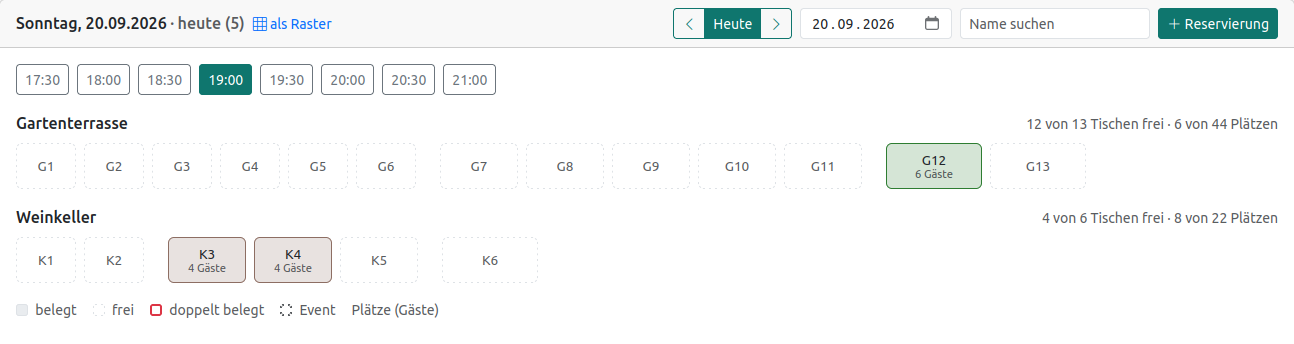
Über der Liste zeigt die Belegungsanzeige, wie das Haus zu
einer bestimmten Uhrzeit ausgelastet ist. Oben stehen die Zeiten des Tages
zum Umschalten, darunter je Bereich eine Reihe von Kästen, einer je
Tisch. Die Breite wächst mit der Platzzahl, sodass man auf einen
Blick sieht, wo eine größere Gruppe hinpasst.
Ein gefüllter Kasten ist belegt und nennt den Tisch und die
Gästezahl; der Tooltip zeigt den Namen. Gestrichelt umrandete
Kästen gehören zu einer Veranstaltung. Ein roter Kasten mit
Warnzeichen heißt: auf diesem Tisch liegen zur selben Zeit mehrere
Reservierungen.
Ein Klick auf einen belegten Kasten öffnet die Reservierung. Bei
mehreren wird vorher gefragt, welche gemeint ist – mit einem Hinweis,
dass der Tisch mehrfach belegt ist. Ein Klick auf einen Eventtisch
führt zum Event.
Bereiche ohne Tische erscheinen als einzelne Zeile mit der Angabe,
wie viele Plätze belegt sind. Dort wird über die Kapazität gerechnet,
nicht über Tische.
Reservierung eintragen
Ruft ein Gast z.B. an, wird die Reservierung über den Button
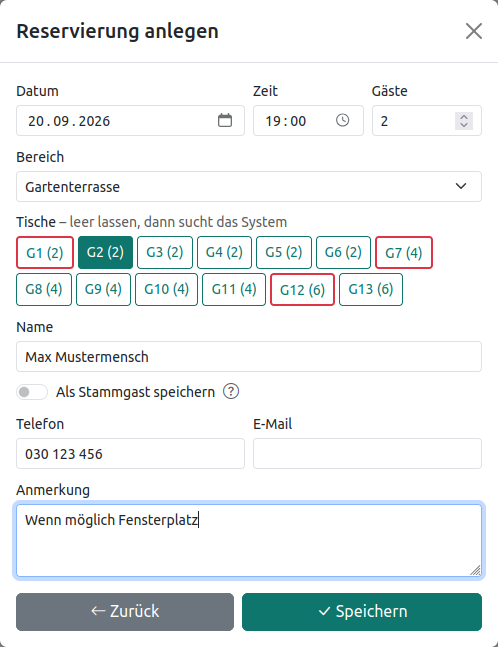
Reservierung in der Kopfzeile eingetragen. Das Formular
übernimmt dabei den Tag, der gerade angezeigt wird.
Sobald Datum, Uhrzeit und Personenzahl stehen, schlägt das System
Bereich und Tisch vor. Der Vorschlag ist keine Vorgabe, beides
lässt sich ändern. Wer einen bestimmten Tisch möchte, „lieber am
Fenster" ist einer der häufigsten Gründe für einen Anruf, klickt ihn
einfach an.
Tische, die zu dieser Zeit schon belegt sind, werden rot
umrandet, Tische einer Veranstaltung grau gestrichelt.
Darunter steht im Klartext, wer dort sitzt. Wählen lassen sie sich
trotzdem: manchmal weiß der Service, dass die erste Gruppe früher
geht. Gesperrte Bereiche stehen ausgegraut in der Auswahl und sind
nicht wählbar.
Beim Tippen des Namens werden Stammgäste vorgeschlagen. Ein
Klick übernimmt Telefonnummer und E-Mail und zeigt die hinterlegte
Notiz – etwa eine Allergie. Mehr dazu unter
Eine im Haus eingetragene Reservierung gilt sofort als angenommen.
Wer sie einträgt, hat die Entscheidung ja schon getroffen.
Offene Anfragen
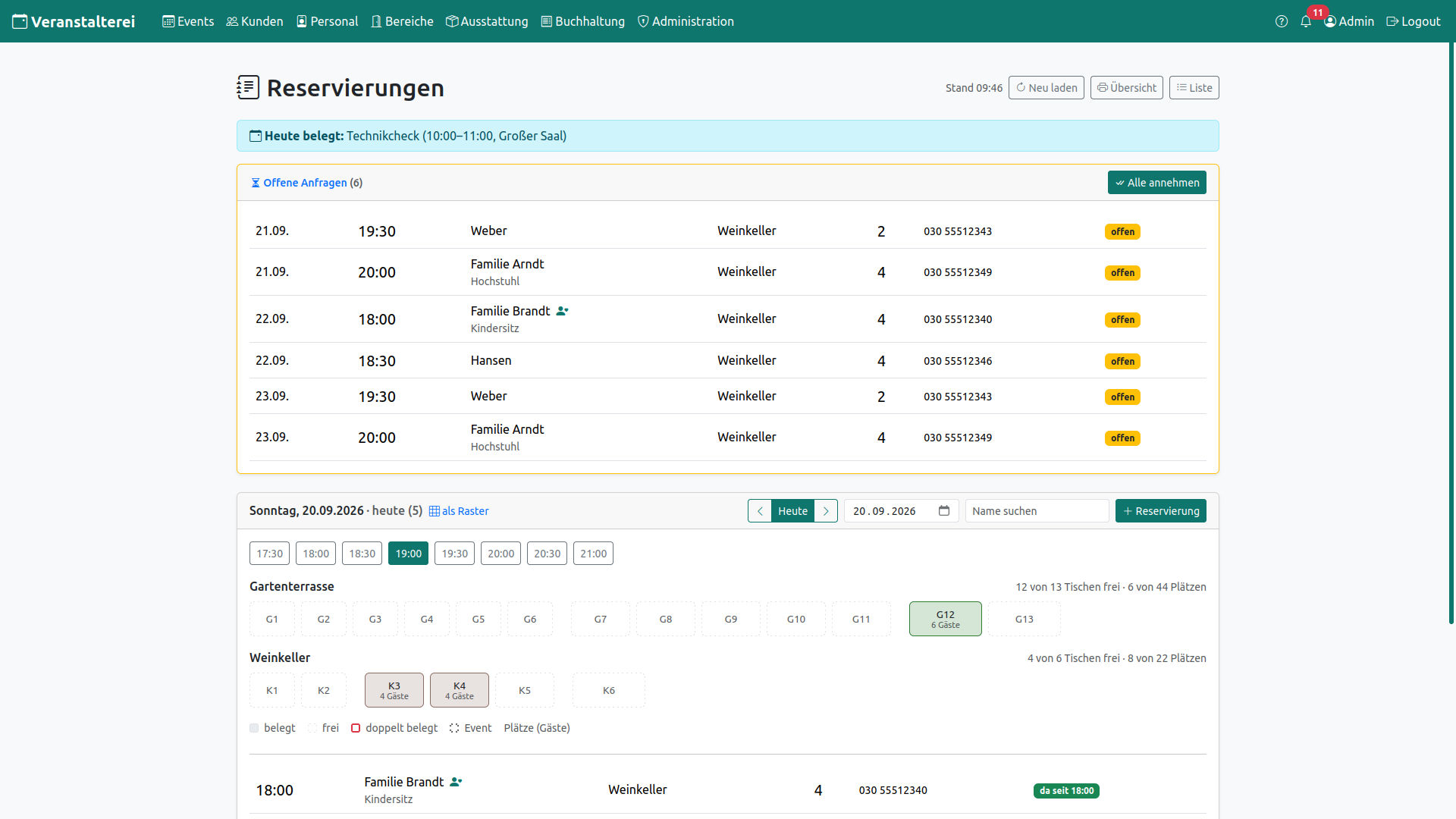
Buchungen aus dem Gastformular warten auf eine Entscheidung, sofern
die automatische Annahme nicht eingeschaltet ist. Sie sammeln sich in
der Karte Offene Anfragen über der Tagesansicht über alle
kommenden Tage hinweg, denn wer sie abarbeitet, will sich nicht durch
jeden Tag klicken. Die Karte erscheint nur, wenn etwas offen ist.
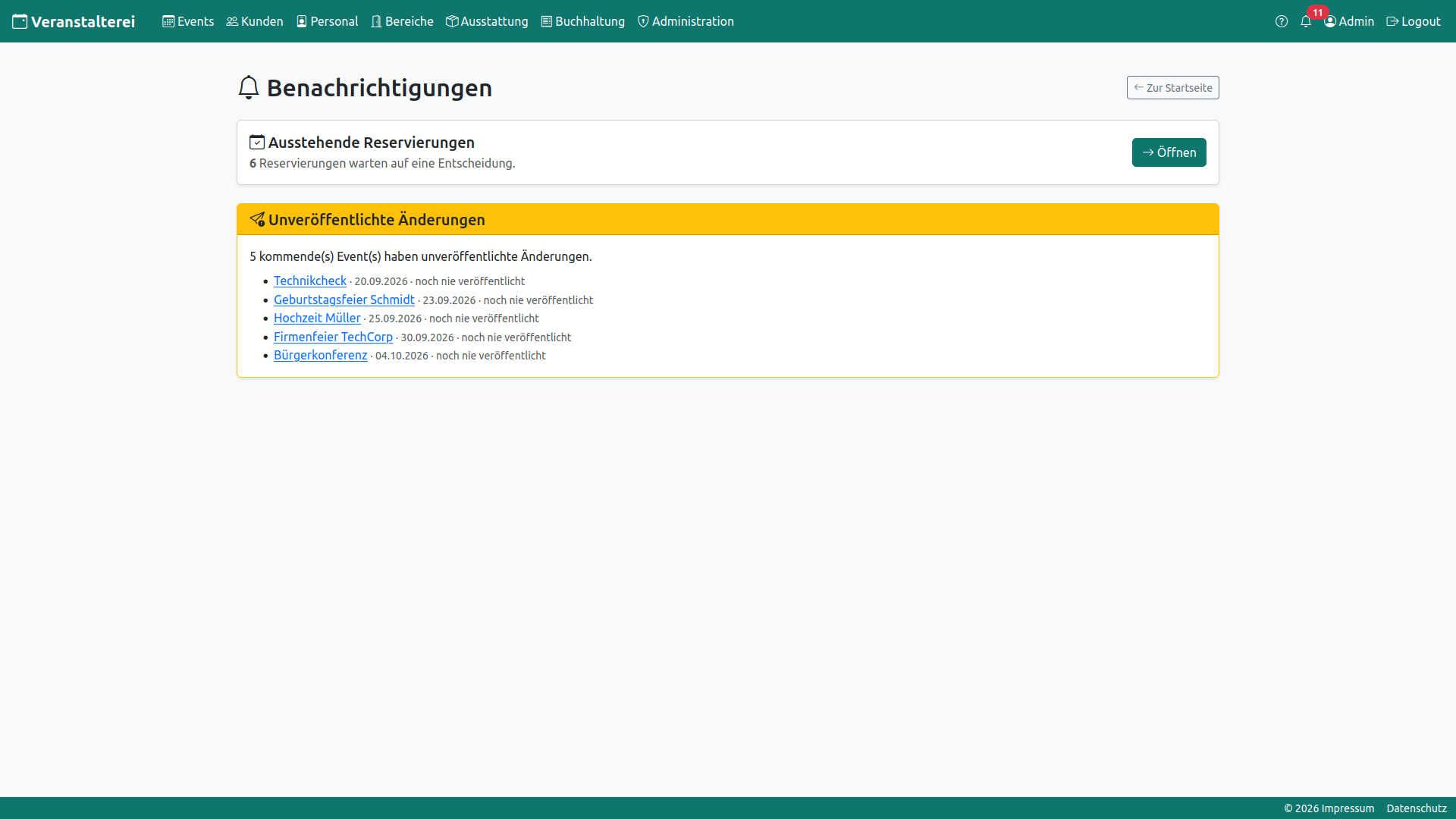
Die Anzahl wird auch in der Glocke zu den übrigen Benachrichtigungen
addiert.
Sichtbar sind die nächsten zehn, sortiert nach Termin. Alle
anzeigen klappt den Rest auf.
Ein Klick auf eine Zeile öffnet die Anfrage. Annehmen
bestätigt sie, Ablehnen lehnt sie ab – der Gast wird dabei
nicht automatisch benachrichtigt. Als Event macht eine
Veranstaltung daraus, die dann in der Eventübersicht steht.
Alle annehmen bestätigt sämtliche offenen Anfragen auf einmal,
nach einer Rückfrage mit der Anzahl. Jede behält den Bereich, den sie
hat. Wo es eng wird, erscheint hinterher ein Hinweis – abgewiesen
wird nichts.
Angenommene Reservierungen
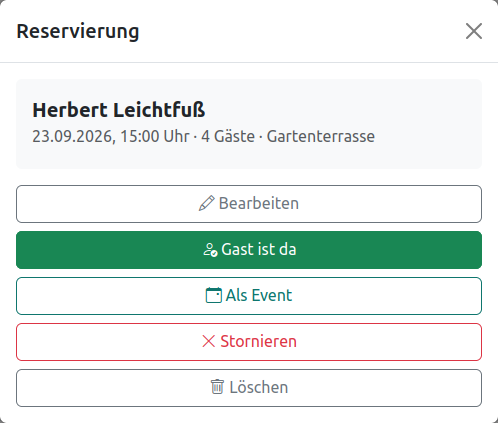
Ein Klick auf eine Zeile der Tagesliste öffnet die Reservierung mit
allen Angaben und den möglichen Aktionen.
Gast ist da markiert die Ankunft: in der Liste steht danach
„da seit 19:05". Der Button erscheint erst eine Stunde vor der
Uhrzeit, denn sonst ließe sich eine Buchung für nächste Woche heute
als eingetroffen markieren.
Bearbeiten öffnet dasselbe Formular wie beim Eintragen: Zeit,
Personenzahl, Bereich und Tische lassen sich ändern. Verschiebt sich
der Termin, sucht das System einen neuen Tisch, sofern nicht von Hand
einer gewählt wurde.
Als Event geht auch nachträglich, wenn aus einer
Tischreservierung doch eine Feier wird. Die Tischzuordnung fällt dabei
weg, ab dann ist das Event der Platzhalter im Bereich.
Stornieren sagt die Reservierung ab. Sie bleibt in der Liste
sichtbar. Löschen entfernt sie vollständig und lässt sich nicht
rückgängig machen.
Übersicht und Druck
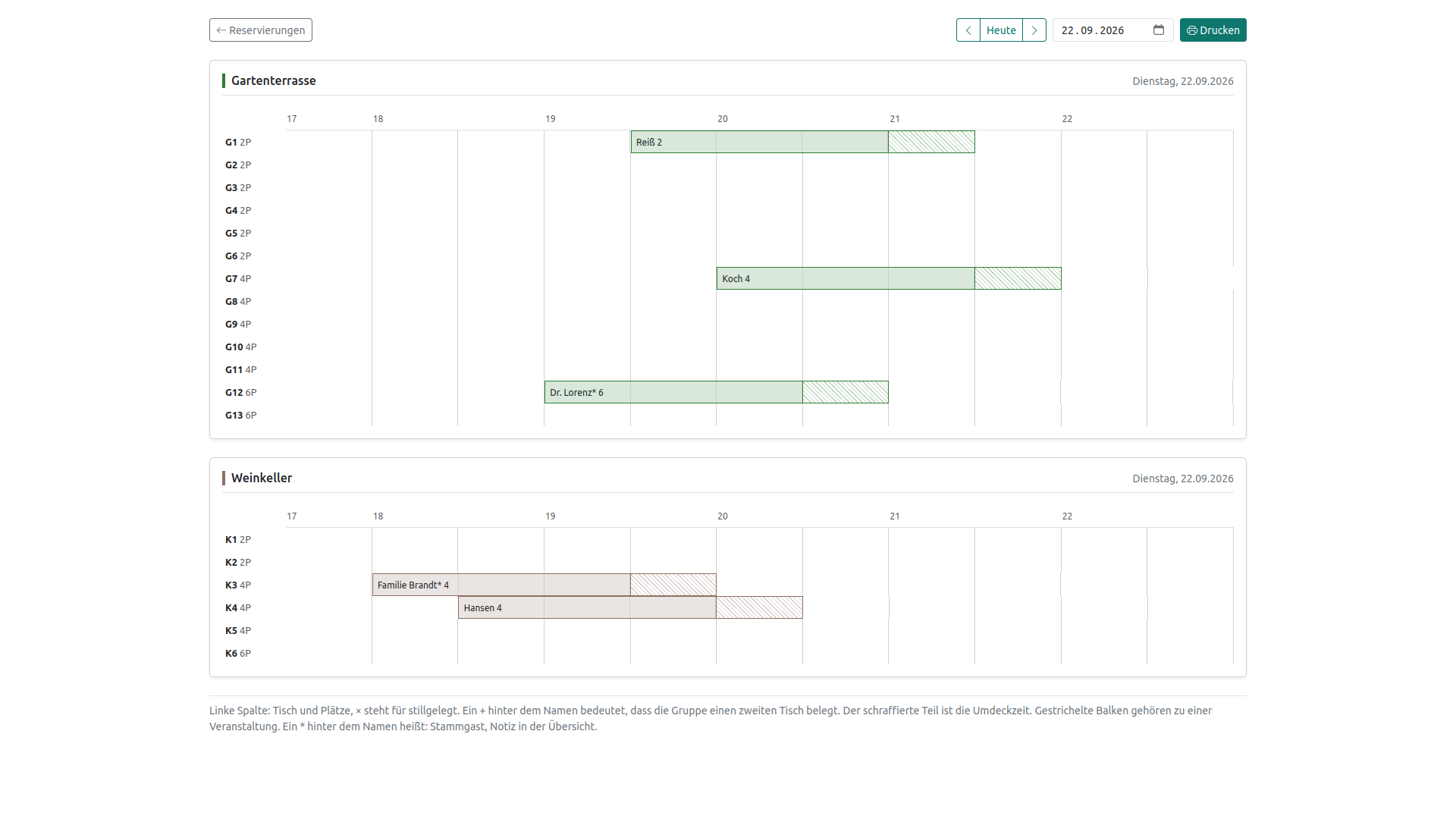
Als Raster öffnet die Übersicht: ein Blatt je Bereich, links
die Tische, oben die Uhrzeiten, dazwischen ein Balken je
Reservierung. Der schraffierte Teil am Ende ist die Umdeckzeit
– der Service sieht, ab wann umgedeckt werden muss.
Ein * hinter dem Namen heißt Stammgast, ein +, dass die
Gruppe einen zweiten Tisch belegt. Gestrichelte Balken gehören
zu einer Veranstaltung. Eine senkrechte rote Linie zeigt die aktuelle
Uhrzeit, wenn der gezeigte Tag heute ist.
Auch hier lässt sich blättern und ein Datum wählen. Der Button
Drucken gibt das Blatt aus, Bedienelemente und Farben
verschwinden dabei, Rand und Schraffur bleiben lesbar.
Bereiche ohne Tische bekommen statt des Rasters eine Liste mit
Zeit, Name, Gästezahl, Telefonnummer und Platz für Notizen von Hand.
Bei Stammgästen steht deren Notiz gleich darunter. Das ist das
Blatt, mit dem am Telefon gearbeitet wird.