Das Profil betrifft Konten und Anmeldung, nicht das Anlegen von Personal. Unter
Ein eigenständiger Zugang über das Profil ist vor allem für Personen gedacht, die nicht unter
Personal geführt werden, oder um vorhandenem Personal erweiterte Rechte als Planung
oder Administrator zu erteilen.
Übersicht
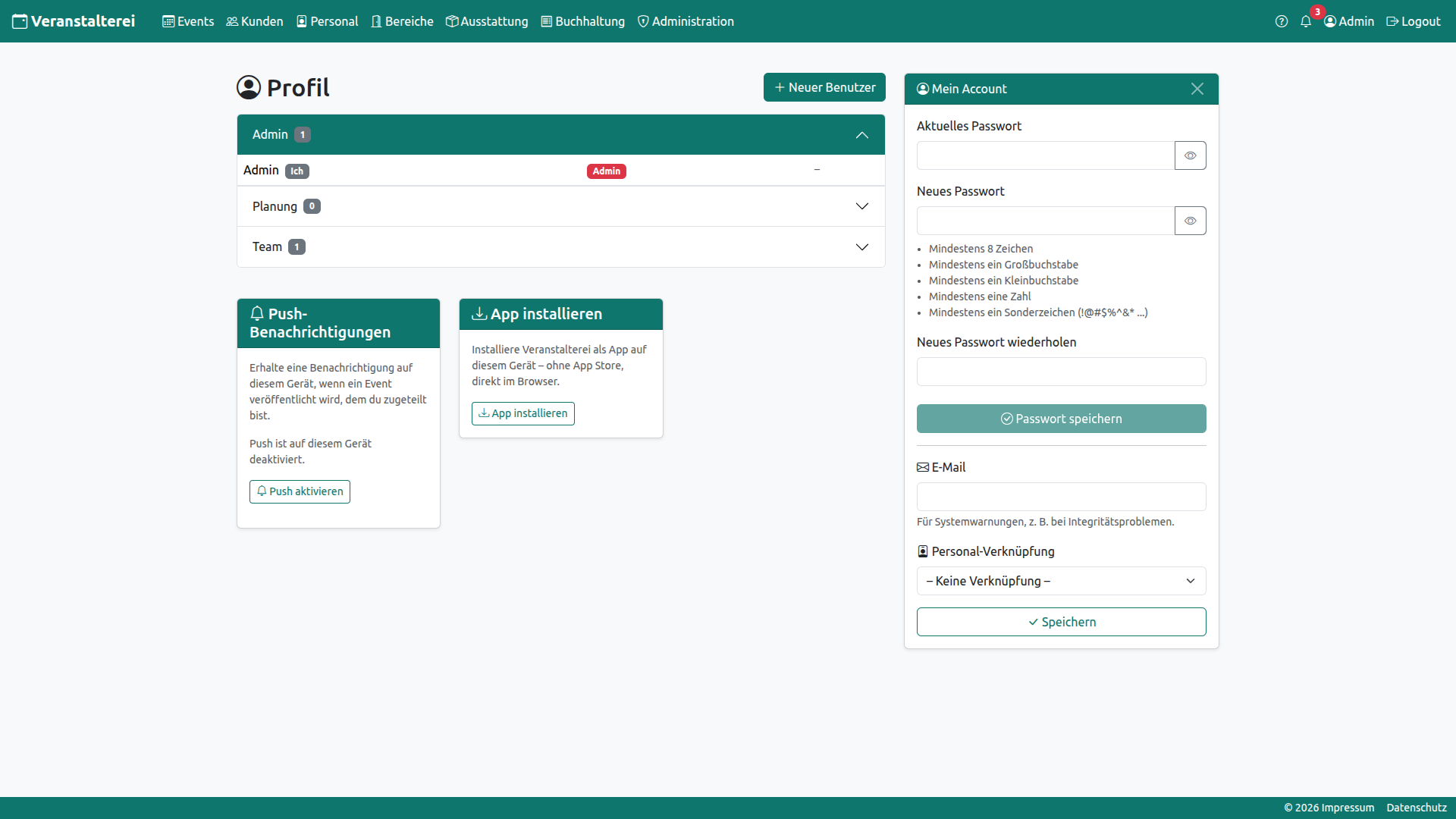
Beim Öffnen der Profilseite ist rechts in der Sidebar das eigene Profil
sichtbar, in dem sich Passwort und E-Mail ändern lassen und
das Konto mit einem Personaleintrag verknüpfen werden kann (Punkt 2).
Links daneben liegen zwei Karten, die nur das aktuelle Gerät betreffen,
für die Installation als App und das Aktivieren von Push (Punkt 3).
Administratoren sehen zusätzlich die Liste aller Konten und die
Benutzerverwaltung, um Zugänge anzulegen, zu bearbeiten und zu löschen (Punkt 4).
Wie die Oberfläche für ein Teammitglied aussieht, zeigt Punkt 5.
Eigenes Profil
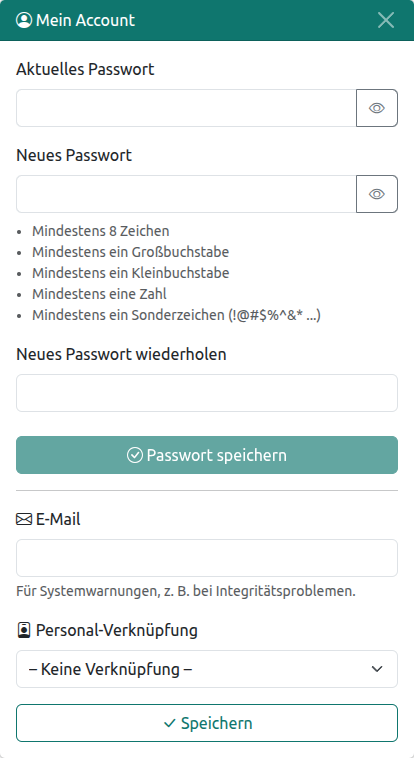
Im eigenen Profil lässt sich das Passwort nach den angezeigten Regeln ändern und
eine E-Mail-Adresse hinterlegen.
Welchen Nutzen diese E-Mail hat, hängt von der Rolle ab. Bei einem Administrator
erhält sie Systemwarnungen, etwa bei Problemen mit der Datenbank. Bei eingeteiltem
Personal ist es die Adresse, an die Event-Benachrichtigungen gehen.
Administratoren können ihr Konto hier außerdem mit einem bestehenden
Personaleintrag verknüpfen. So lassen sich Admins, die auch selbst mitarbeiten,
zu Events einteilen und wie das übrige Personal behandeln.
App installieren und Push
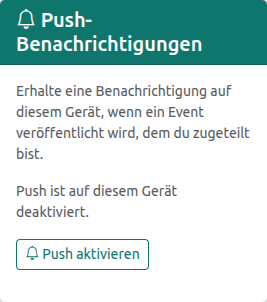
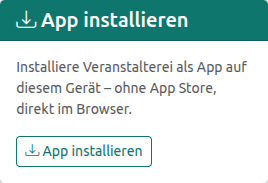
App installieren fügt die Veranstalterei als Web-App auf dem Gerät hinzu, direkt aus dem Browser und ohne App Store. Push aktivieren schaltet Benachrichtigungen frei, sodass neue Einsätze und Änderungen direkt gemeldet werden. Die Aktivierung gilt je Gerät, zusätzlich lässt sich Push auf allen Geräten wieder abmelden.
Push-Benachrichtigungen erreichen das Gerät, Computer wie Handy, direkt, auch wenn Veranstalterei gerade nicht geöffnet ist. So werden neue Einsätze und Änderungen sofort gemeldet.
Benutzerverwaltung
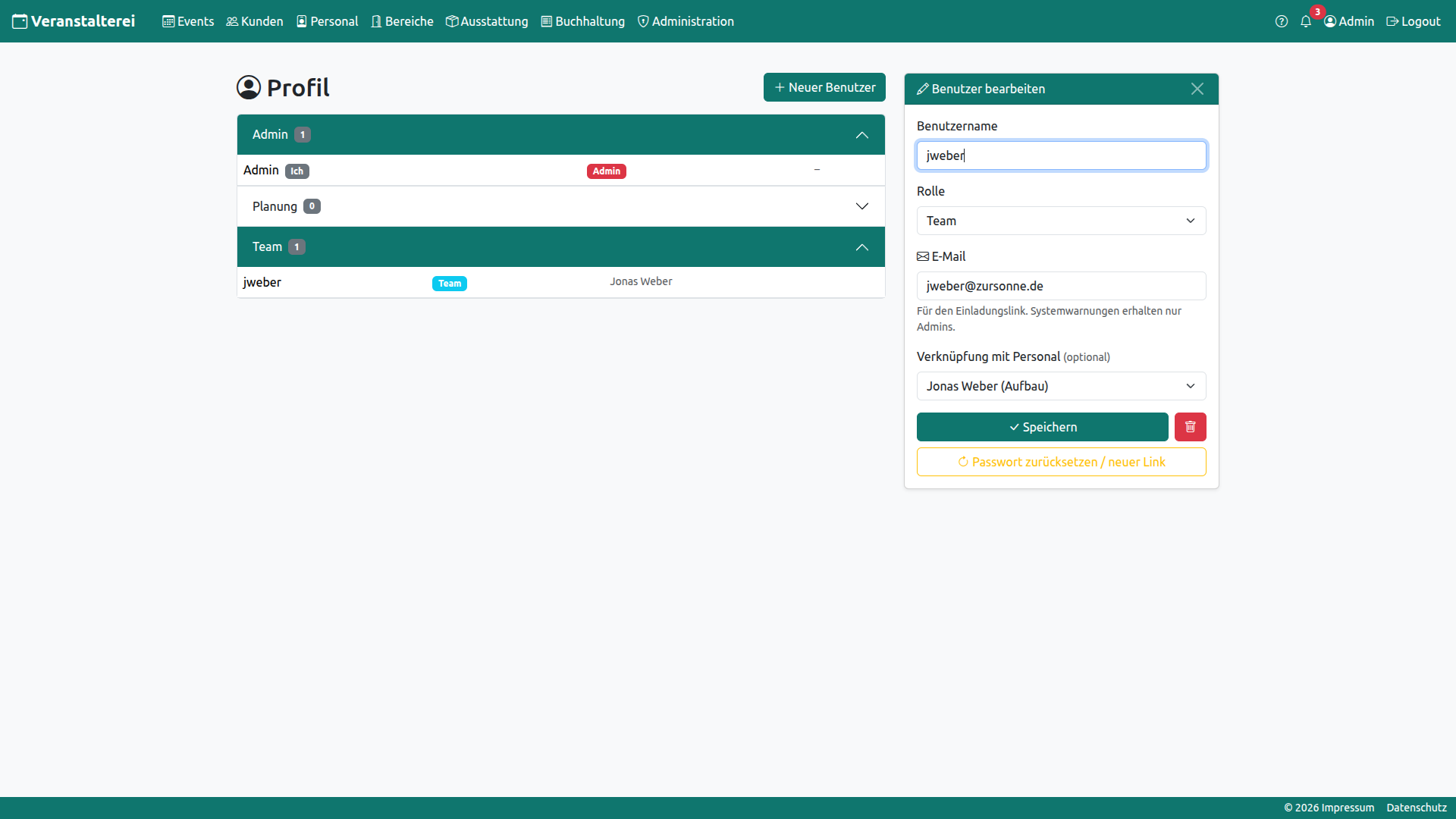
Administratoren sehen zusätzlich die Liste aller Konten mit ihrer Rolle,
also Admin, Planung oder Team
Über den Button Neuer Benutzer wird ein Zugang angelegt. Dafür werden
Benutzername, Rolle und optional eine E-Mail für den Einladungslink
vergeben, außerdem lässt sich der Zugang mit einem bestehenden Personalprofil
verknüpfen. Nach dem Speichern entsteht ein Einladungslink, den die Person
öffnet, um einmalig ihr Passwort zu setzen. Der Link ist 14 Tage gültig,
kann aber nach Ablauf erneuert werden.
Ein Klick auf ein bestehendes Konto öffnet dessen Verwaltung in der Sidebar.
Benutzername, Rolle und E-Mail lassen sich ändern, ein Einladungslink neu erzeugen
und der Zugang löschen, auf Wunsch samt der verknüpften Person.
Nutzeransicht
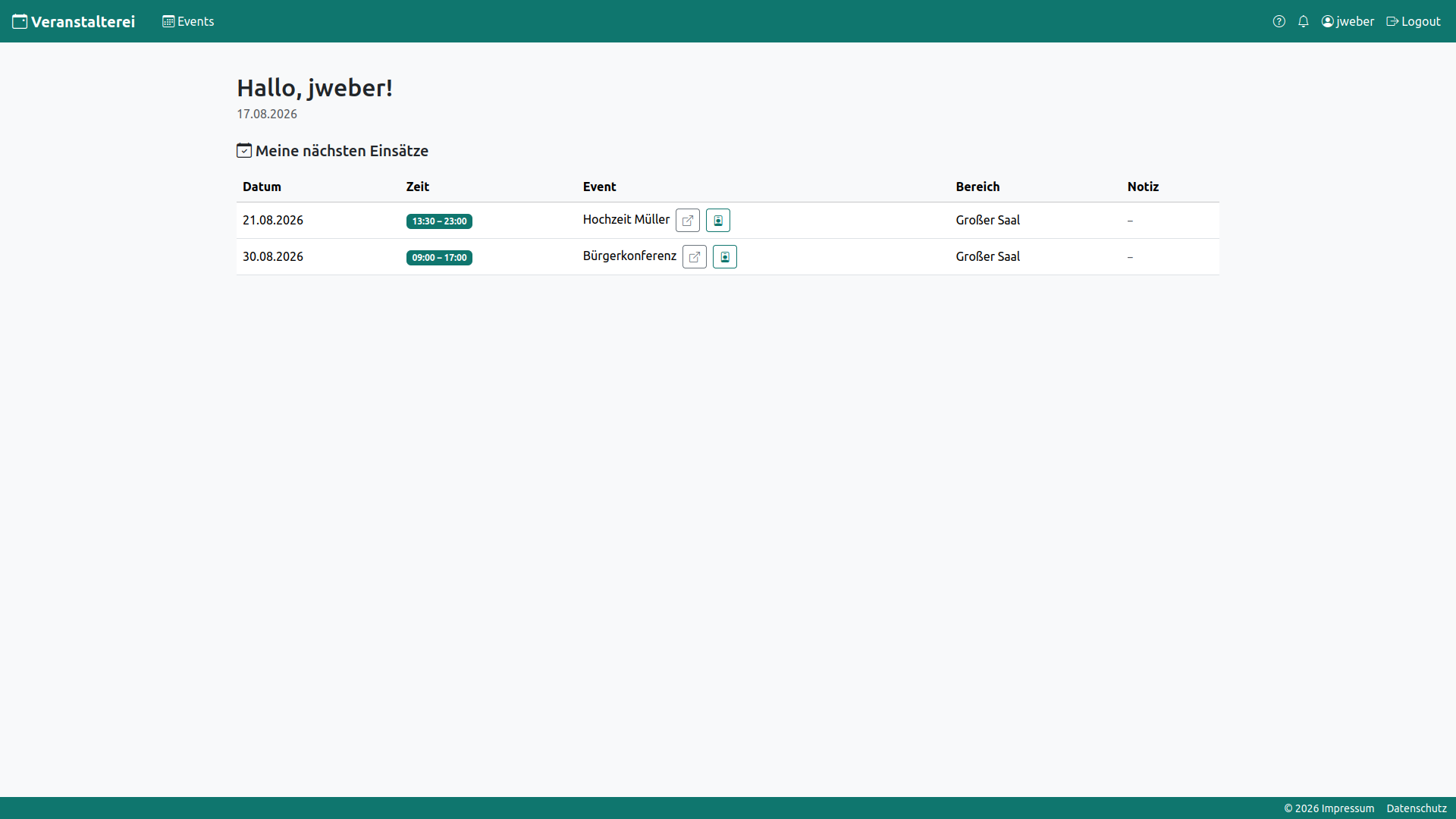
Ein Konto mit der Rolle Team sieht eine bewusst reduzierte Oberfläche. Die Übersicht
zeigt die eigenen Einsätze, ein Klick darauf öffnet die Kalenderansicht. Das Pfeilsymbol
öffnet das jeweilige veröffentlichte Function Sheet des Events, in das die Person
eingeteilt ist. Ausstattung und Aufbau lassen sich in der App direkt abhaken, siehe
Der Menüpunkt Events zeigt auch hier den Kalender mit allen anstehenden Events, allerdings sind nur
die eigenen Events auswählbar. Ein Klick führt zum jeweiligen Function Sheet.
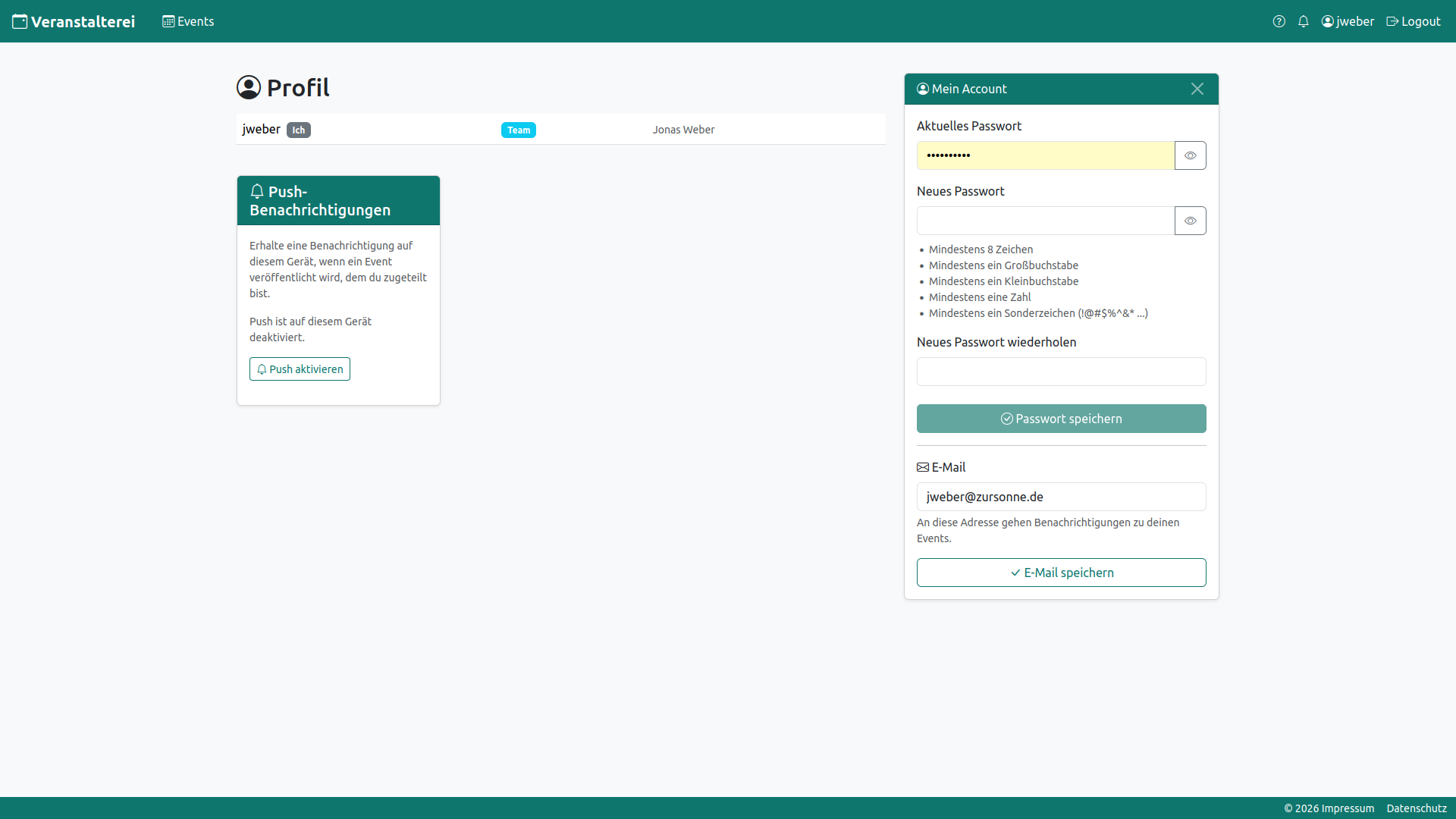
Das eigene Profil, also Passwort, Kontakt-E-Mail, App-Installation und Push, steht
ebenfalls zur Verfügung. Die Bereiche für Planung und Administration, etwa das Anlegen
von Events, Personal, Kunden oder die Buchhaltung, sind für diese Rolle
ausgeblendet.
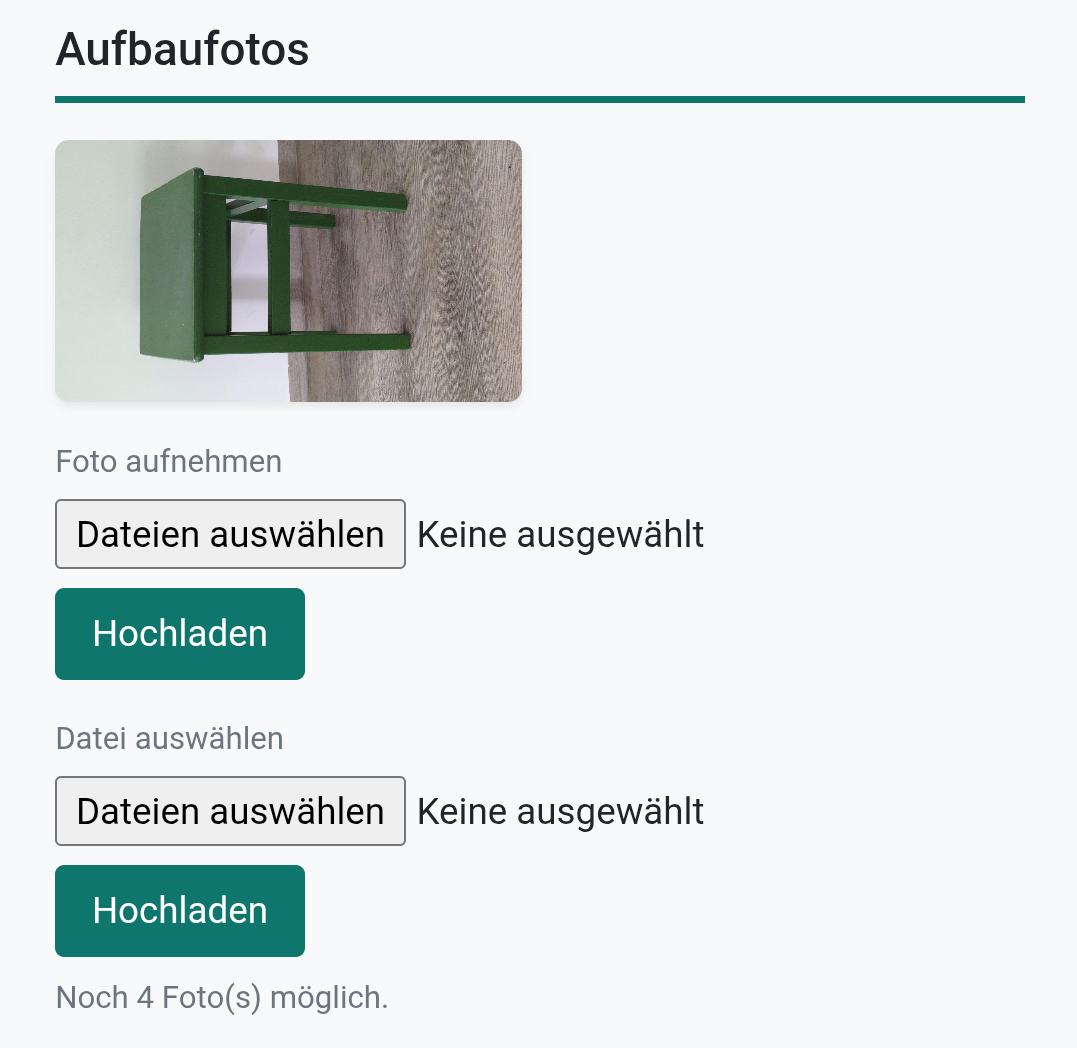
Im Sheet können eingeteilte Mitarbeitende neben dem Abhaken von Aufgaben Aufbaufotos aufnehmen oder hochladen,
etwa vom fertiggestellten Aufbau. Diese erscheinen anschließend in der Übersicht Gelesen & Erledigt, siehe