Veröffentlichen ist der Schritt, mit dem aus der internen Planung ein fertiges Event wird:
Das Function Sheet wird erstellt, die eingeteilten Mitarbeitenden werden
informiert und das Event kann als PDF oder über einen Link geteilt werden.
Sollte es nachträgliche Änderungen geben, kann ein Event erneut veröffentlicht werden,
dabei werden nur die betroffenen Mitarbeitenden informiert.
Was beim Veröffentlichen passiert
Unveröffentlichte Events werden in der Event-Sidebar entsprechend angezeigt.
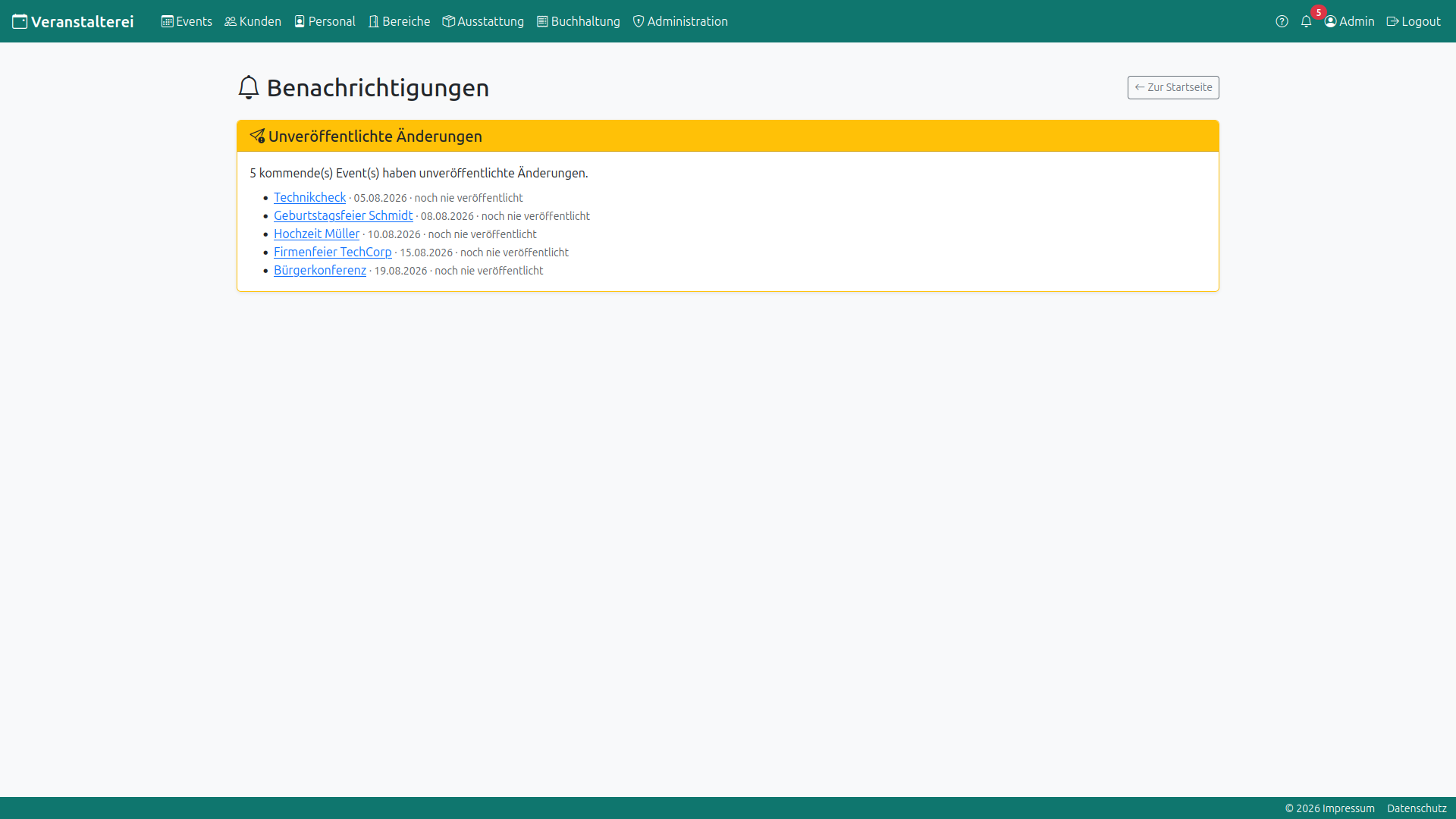
Auch bei den Benachrichtigungen über die Glocke werden alle
unveröffentlichten Events aufgelistet. Beim Klick auf einen Eintrag gelangt man
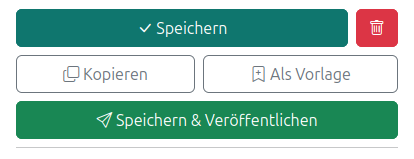
zum Veröffentlichen-Dialog, ebenso über einen Klick auf den Speichern und
Veröffentlichen-Button in der Event-Sidebar.
Beim Veröffentlichen wird das Function Sheet erstellt, ein Snapshot
(aktueller Stand) des Events wird gespeichert, damit später
Änderungen erkannt werden können, das eingeteilte Personal wird über die
gewählten Kanäle benachrichtigt und offene Freigaben der Abteilungsleitungen
gelten als erledigt.
Die Planung gilt nun als abgeschlossen und das Personal kann anhand des Function Sheets
z.B. in der App die ausstehenden Aufgaben abarbeiten und Feedback geben. Außerdem kann die
Buchhaltung für das Event gepflegt werden.
Der Veröffentlichen-Dialog
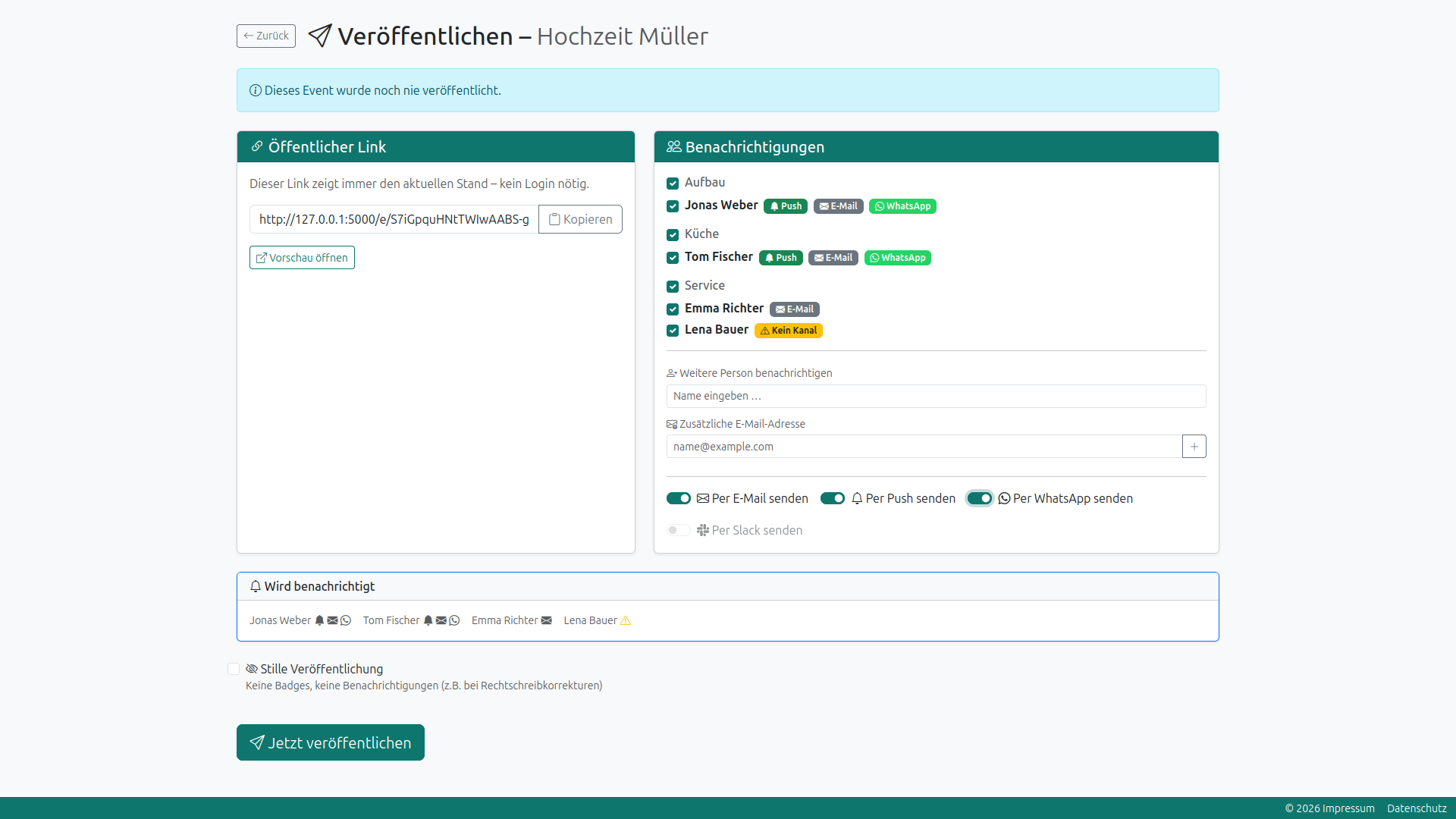
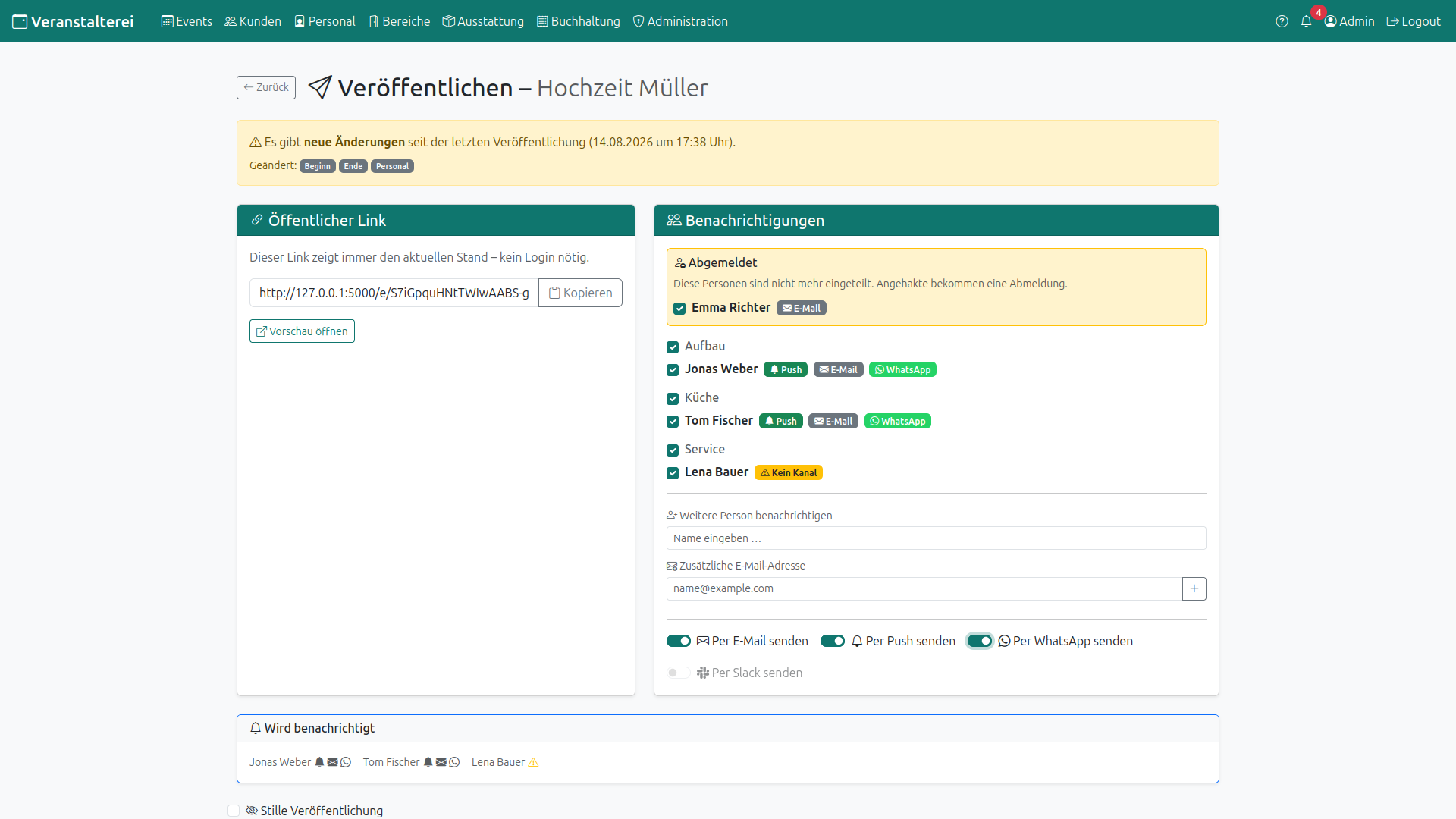
Diese Dialogseite legt fest, wer eine Benachrichtigung und einen Link zum Function Sheet erhalten soll, um so über ein neues Event oder Änderungen im Event benachrichtigt zu werden.
Öffentlicher Link
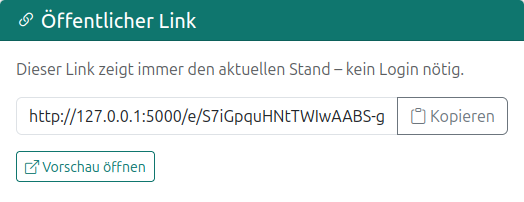
Jedes Event besitzt einen eigenen öffentlichen Link, angezeigt im ersten Bereich. Über ihn lässt sich das Function Sheet teilen, per WhatsApp, Slack, E-Mail oder direkt im Browser oder der App. Alle eingeteilten Personen erhalten denselben Link, er zeigt stets den aktuell gespeicherten Stand des Events.Ob sich der Link ohne Anmeldung öffnen lässt, legt eine Einstellung unter
Benachrichtigungen
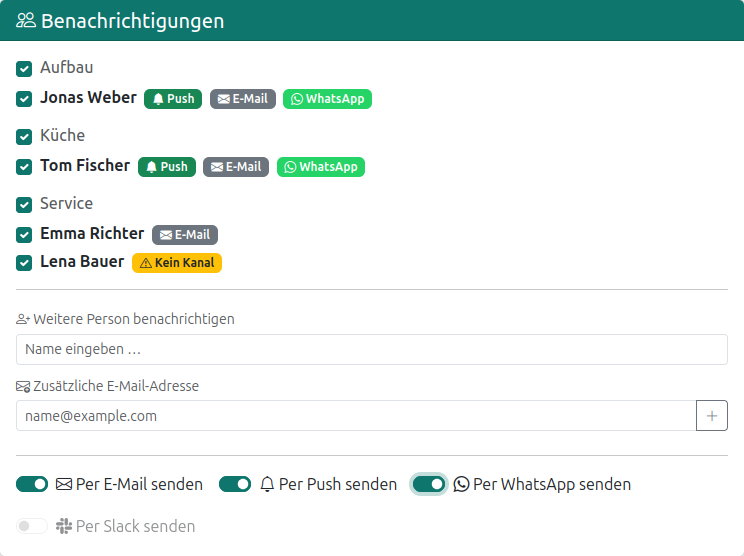
Der nächste Bereich ist für die Benachrichtigungen an alle beteiligten Mitarbeitenden zuständig. Das gesamte eingeteilte Personal wird aufgelistet. Alle Beteiligten und übergeordnet alle Abteilungen haben eine Checkbox. Wird der Haken entfernt, wird die betreffende Person bzw. die gesamte Abteilung von den Benachrichtigungen ausgeschlossen. Die Badges hinter den Namen zeigen die verfügbaren Kanäle.Mit dem darunterliegenden Feld können weitere Personen zur Benachrichtigung hinzugefügt werden. Mit Eingabe des ersten Buchstabens macht die Veranstalterei Vorschläge. Weitere, nicht in der Veranstalterei vorhandene Personen können benachrichtigt werden, wenn sie im Feld Zusätzliche E-Mail-Adresse eingetragen werden. Das Feld ist nur sichtbar, wenn das E-Mail-System unter Administration eingerichtet wurde.
Die Schieberegler darunter legen fest, welche Kommunikationskanäle verwendet werden sollen. Es werden nur Kanäle angezeigt, die konfiguriert sind (E-Mail und Slack) und auch Empfänger haben. Ansonsten sind die Kanäle ausgegraut.
Wird benachrichtigt
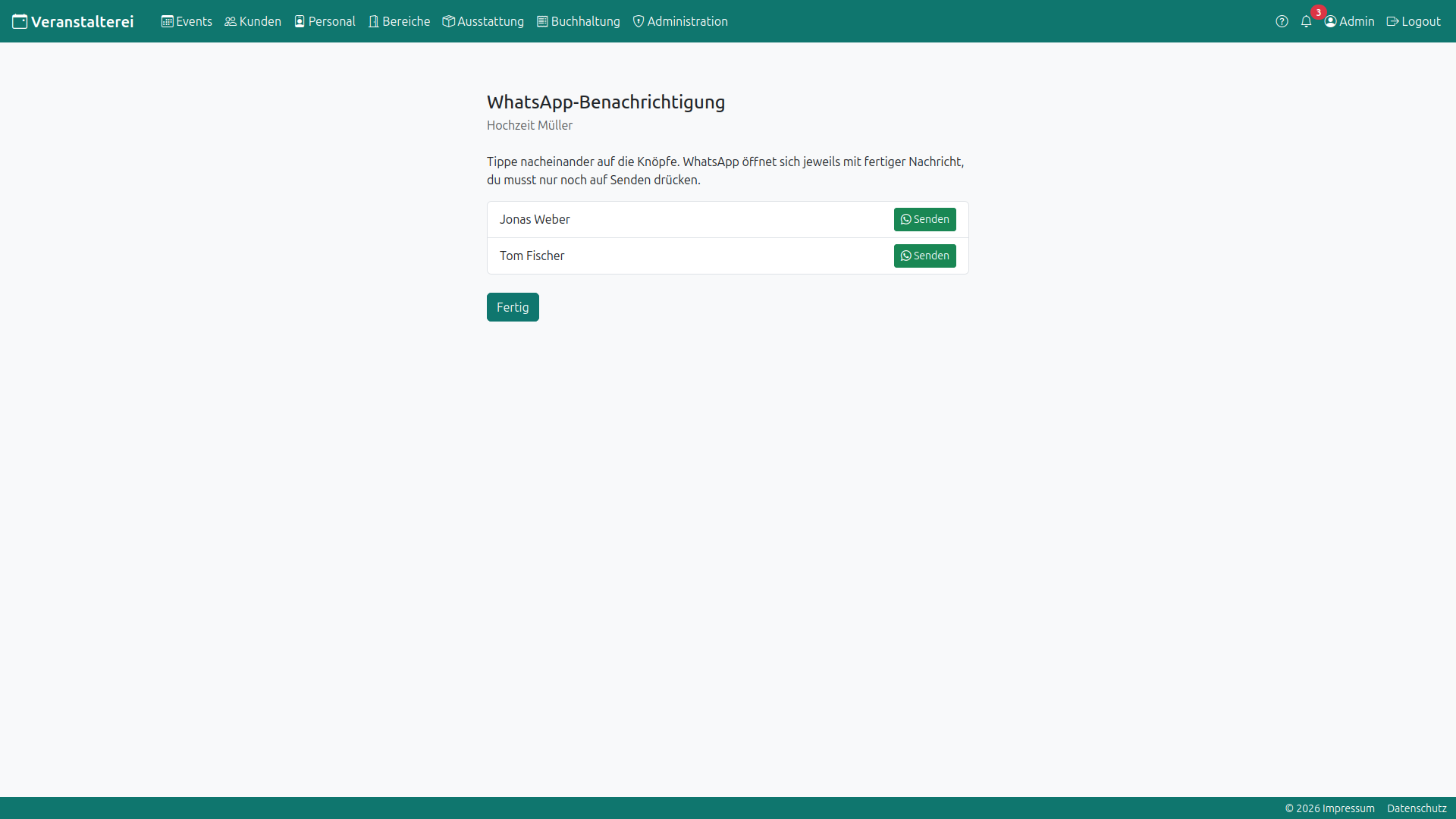
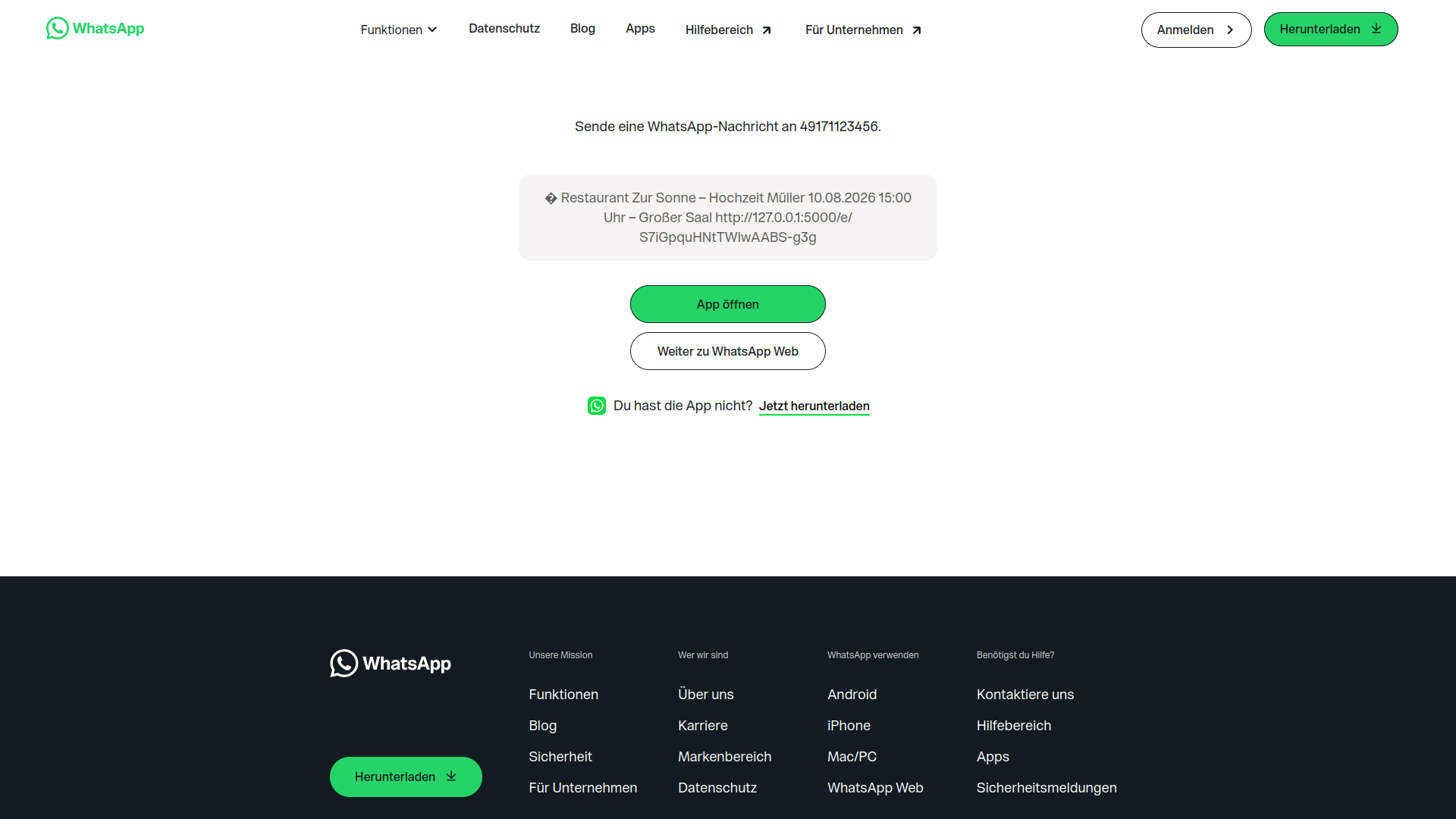
Dieses Feld zeigt an, welche Personen über welchen Kanal benachrichtigt werden, dargestellt durch ein Symbol analog zu den Symbolen neben den Schiebereglern. Ein Warndreieck zeigt an, dass eine Person über die gewählten Kanäle nicht erreicht werden kann. Hat eine Person mehrere Symbole, wird sie über alle diese Kanäle benachrichtigt.Eine Ausnahme bildet WhatsApp, dort kann weiter selektiert werden. Nach der Auswahl wird man auf WhatsApp-Web weitergeleitet, wo die Nachrichten mit Einladungslink verschickt werden können.

Veröffentlichen
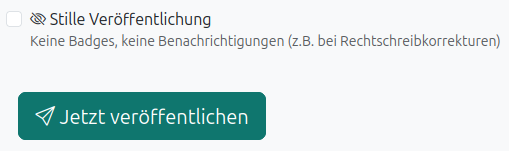
Über der Schaltfläche lässt sich die Stille Veröffentlichung anwählen. Damit wird das Event veröffentlicht, ohne Benachrichtigungen auszulösen und ohne die Änderungsmarkierungen zu setzen, gedacht für kleine Korrekturen wie Tippfehler (Siehe nächster Abschnitt).Der Button Jetzt veröffentlichen schließt den Vorgang ab, erstellt das Function Sheet und versendet die gewählten Benachrichtigungen.
Erneut veröffentlichen bei Änderungen
Beim erneuten Veröffentlichen zeigt der Dialog nur die geänderten Punkte an. Es werden gezielt nur die davon betroffenen Personen benachrichtigt, nicht erneut alle Beteiligten. So bleibt die Kommunikation auf das beschränkt, was für die Einzelnen wirklich neu ist.
Der weitere Ablauf entspricht dem Veröffentlichen-Dialog aus dem vorherigen Schritt.
Abmeldung entfernter Personen
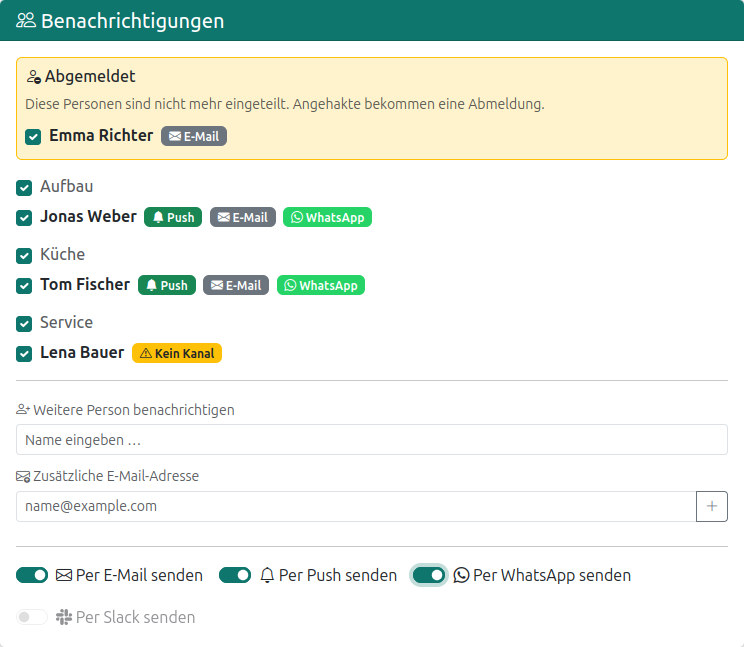
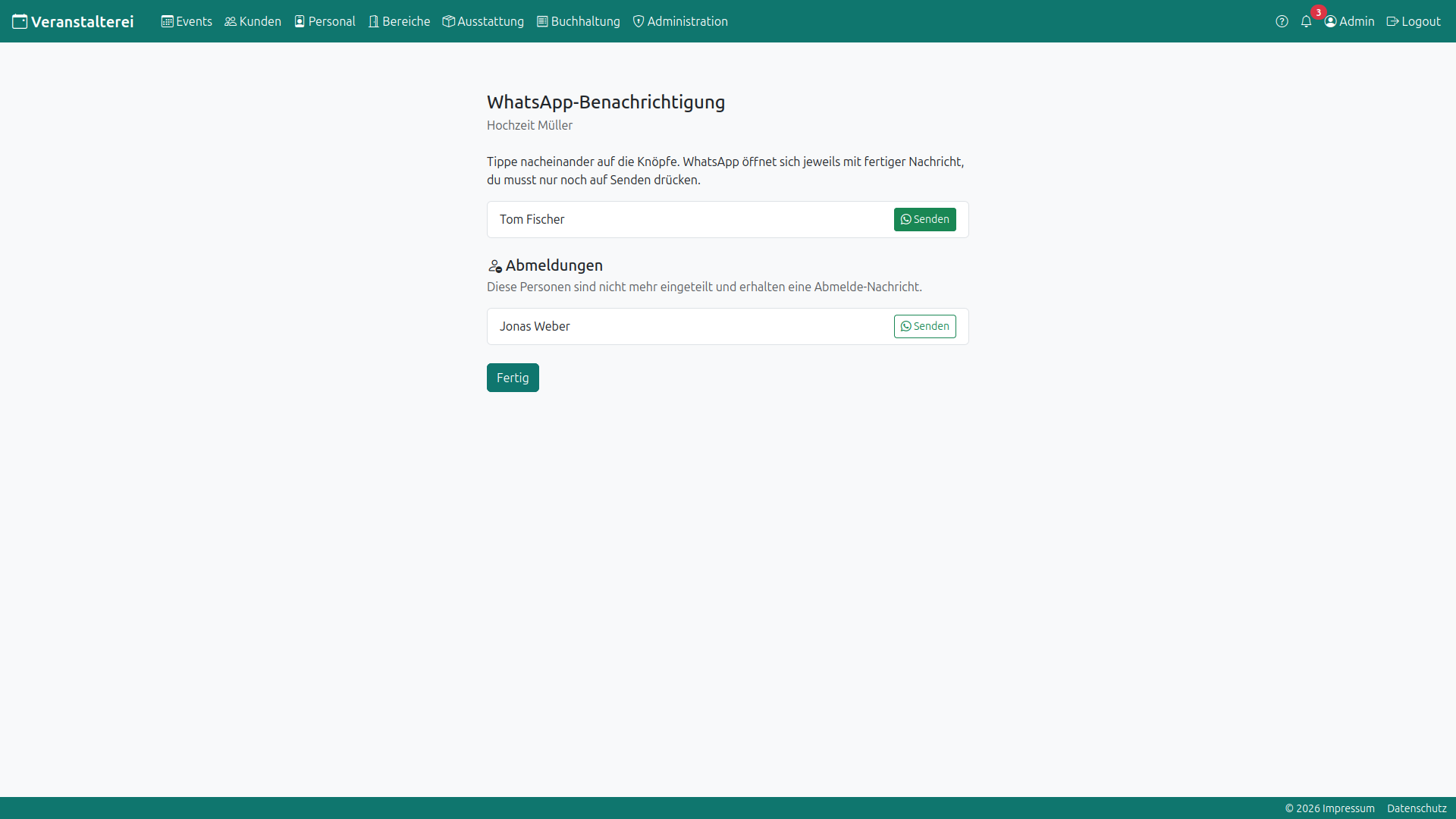
Wird eine bereits eingeteilte Person beim Bearbeiten des Events wieder aus der
Personaleinteilung genommen, erkennt Veranstalterei das beim nächsten Veröffentlichen
über den Snapshot der letzten Veröffentlichung. Solche Personen erscheinen im Dialog in
einem eigenen Bereich als abgemeldet, jeweils mit einer Checkbox.
Wird die Checkbox gesetzt, erhält die Person über dieselben Kanäle wie die reguläre Benachrichtigung
eine Abmeldungsbenachrichtigung mit dem Hinweis, dass sie für dieses Event nicht mehr eingeteilt
ist. Bleibt die Checkbox leer, wird sie stillschweigend entfernt, ohne Nachricht. In beiden Fällen wird
ihre Einteilung mit dem Veröffentlichen endgültig.
Das Sheet in der App
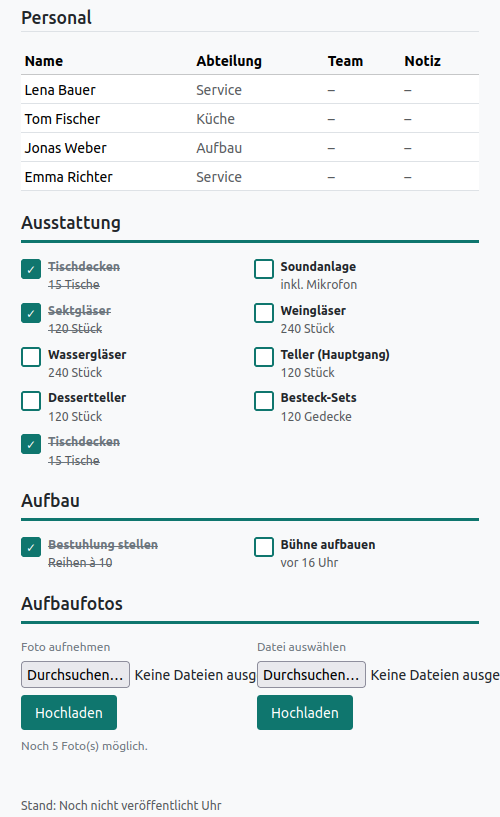
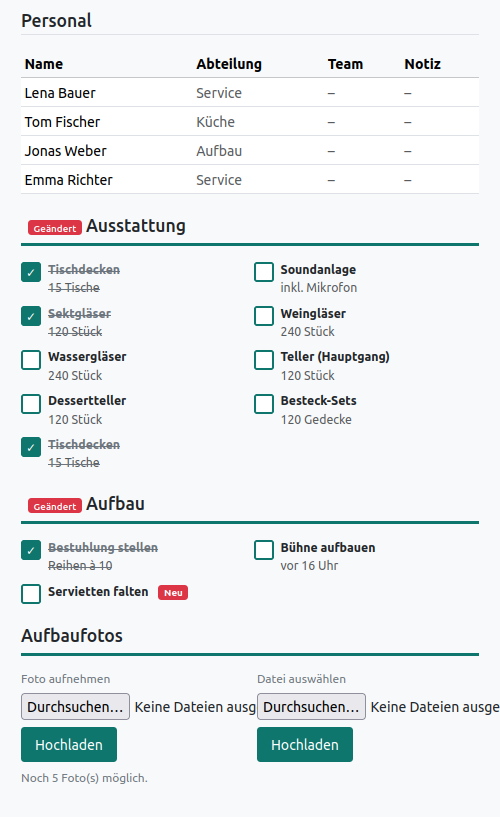
Direkt im Sheet lassen sich Ausstattung und Aufbau abhaken und Aufbaufotos hinzufügen. Der Aufruf wird zugleich als gesehen erfasst. Beides fließt in die Übersicht Gelesen & Erledigt ein, mehr dazu unter
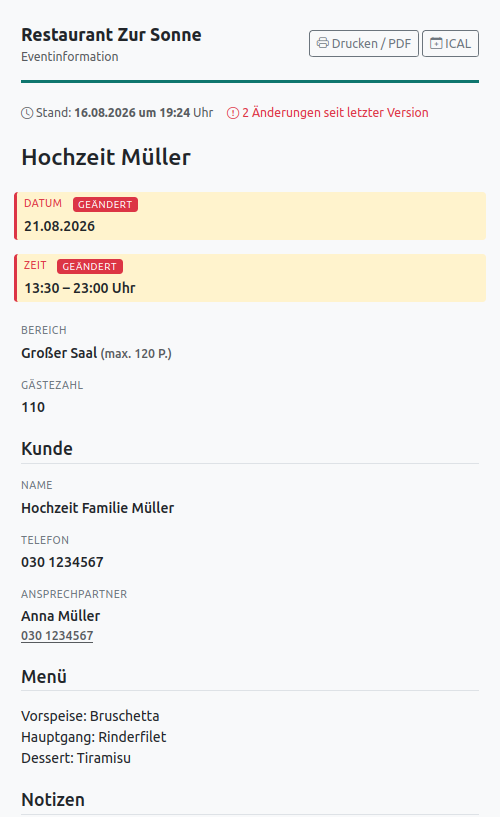
Wurde das Event nach der Veröffentlichung geändert, erscheinen an den betroffenen Stellen Geändert- bzw. Neu-Markierungen. Diese sieht nur, wer angemeldet und von der Änderung betroffen ist.
Dasselbe Sheet ist auch über den öffentlichen Link im Browser erreichbar, siehe Öffentlicher Link in Schritt 2.
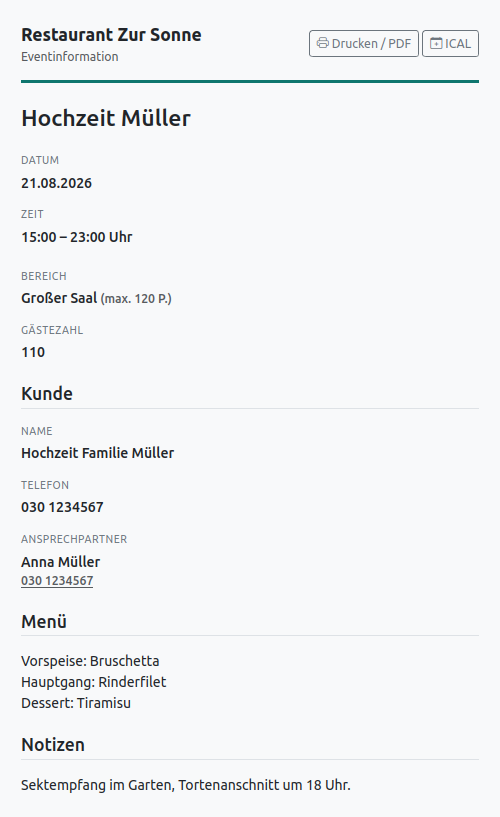
Das Function Sheet als PDF
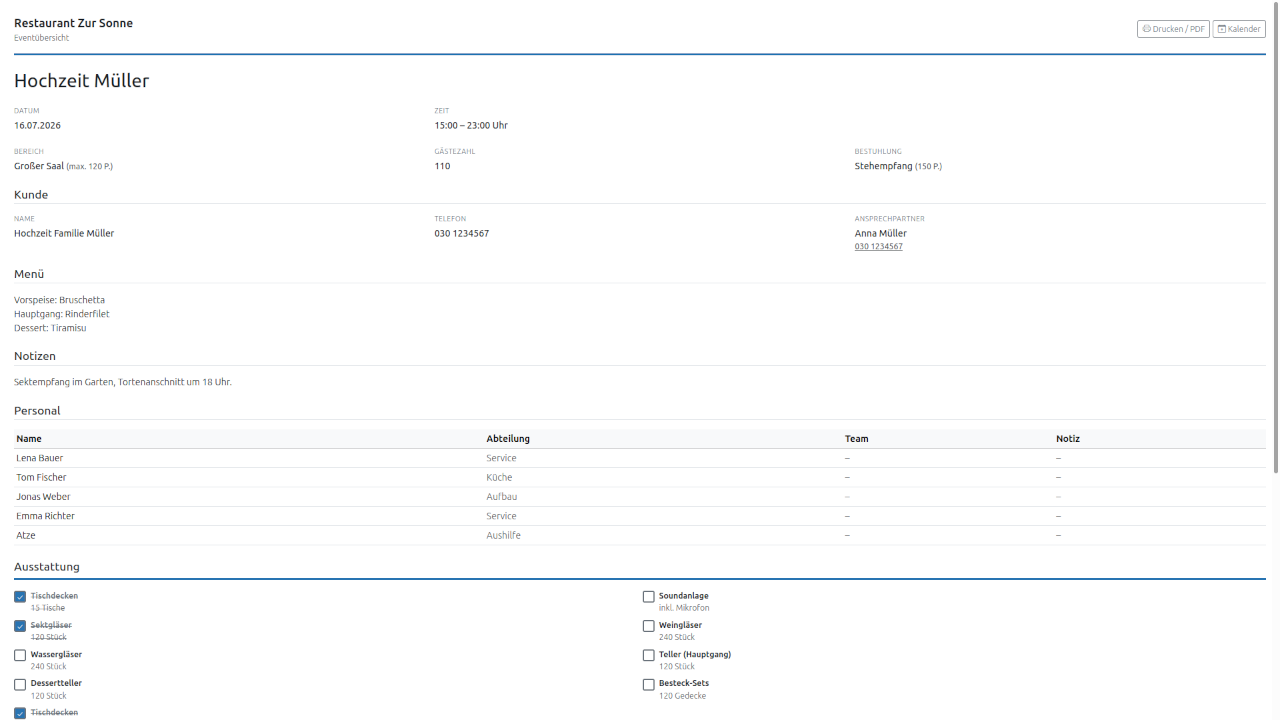
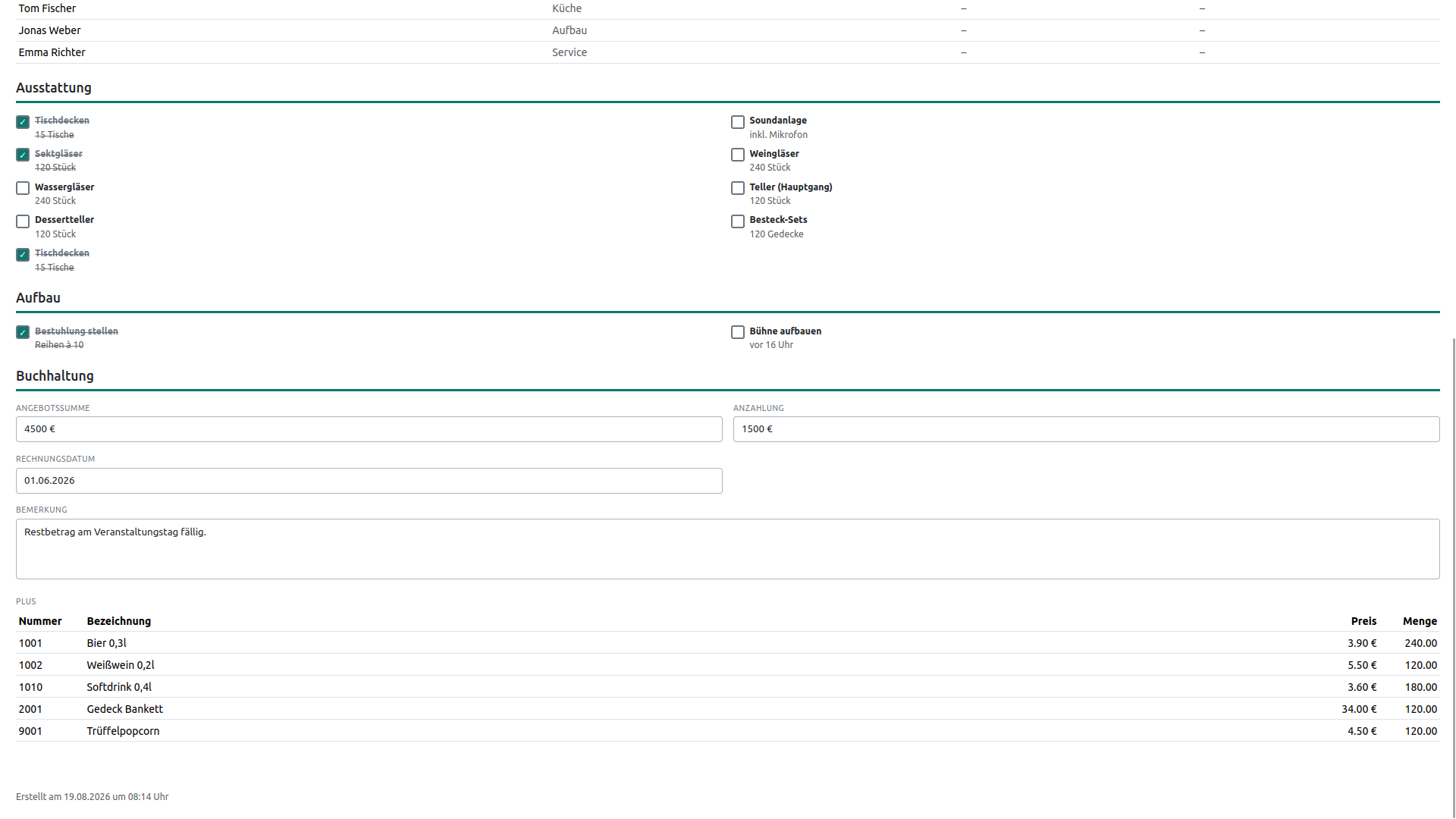
Über den Button Sheet / Drucken in der Event-Sidebar öffnet sich das
Function Sheet in einer druckfertigen Ansicht in einem neuen Tab. Von dort lässt
es sich über die Druckfunktion des Browsers ausdrucken oder als PDF
speichern.
Dieses interne Sheet enthält alle Angaben des Events: Kunde, Ansprechpersonen,
Bereiche und Bestuhlung, das eingeteilte Personal, Ausstattung
und Aufbau, Anreise, Ablauf, Menü, Notizen, die eingebundenen Bilder
sowie die Buchhaltung. Die Buchhaltung erscheint nur im internen Sheet,
nicht im öffentlich geteilten. Auch werden hier bei externen Dienstleistenden
die Telefonnummern angezeigt, um sie bei Problemen schnell kontaktieren
zu können.
Wie das Sheet aussieht, also Überschrift, Schriftgröße und ob die Buchhaltung auf einer
eigenen Seite gedruckt wird, wird zentral über