Events sind der Mittelpunkt der Veranstalterei. Diese Seite zeigt, wie ein Event im Kalender
angelegt und bearbeitet wird, wie Personal, Ausstattung, Bilder und eine Buchhaltungsvorlage
zugewiesen werden und wie sich die Darstellung des Sheets anpassen lässt. Das Veröffentlichen und
Teilen wird als eigene Seite unter
Kalenderansicht
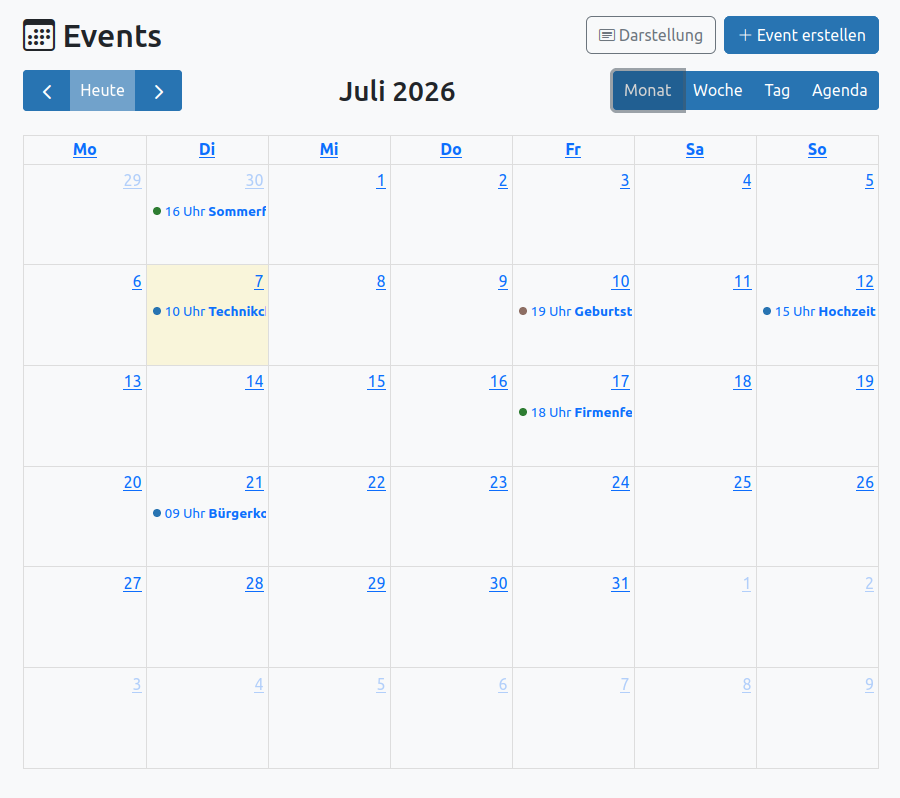
Die Seite öffnet sich standardmäßig in der Kalenderansicht, die alle Events in einer Monatsübersicht darstellt.
Die Events sind farbig nach Bereich sortiert, sodass auf einen Blick erkennbar ist, welche Bereiche an welchem Tag aktiv
sind. Rot unterlegte Tage sind Betriebsferien.
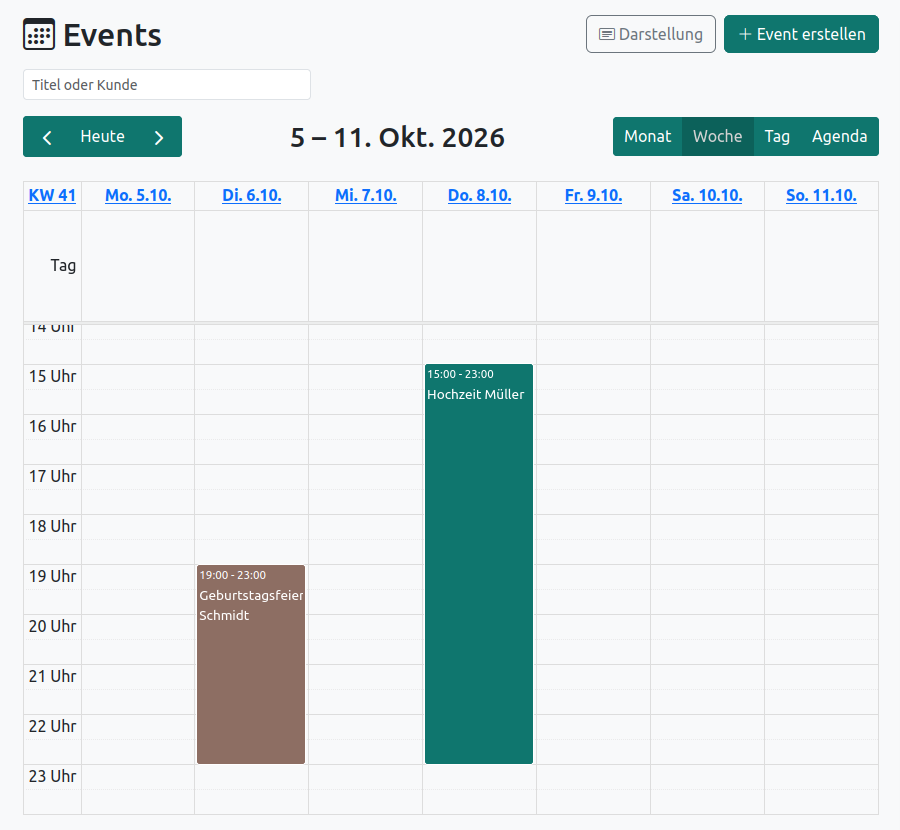
Wählbar sind Monats-, Wochen-, Tages- und Agendaansicht für eine Woche. Links steht jeweils die
Kalenderwoche, und ein Klick auf eine Tages- oder Wochenzahl springt direkt in die passende Ansicht.
Liegen an einem Tag viele Events, zeigt die Monatsansicht so viele wie Platz haben und fasst den Rest zu
+ weitere zusammen. Ein Klick darauf zeigt alle Events des Tages.
Ein Klick auf eine unbelegte Stelle eines Tages im Kalender erstellt ein neues Event. Alternativ geht das auch mit dem Button
+ Event erstellen oben rechts. In der Wochen- und Tagesansicht kann auch direkt auf einen Zeitslot geklickt
werden, um ein Event zu erstellen.
Wird auf ein bestehendes Event geklickt, öffnet das die Detailansicht, in der alle Informationen zum Event gezeigt
und bearbeitet werden können. Wird das Event mit dem Mauszeiger berührt, zeigt ein Tooltip weitere Eigenschaften an.
Unter der Überschrift steht ein Suchfeld. Schon nach zwei Zeichen erscheinen passende Events mit Datum und Kunde,
gesucht wird über alle Events, nicht nur im sichtbaren Monat. Ein Klick öffnet das Event und der Kalender springt auf
dessen Datum.
Event erstellen und bearbeiten
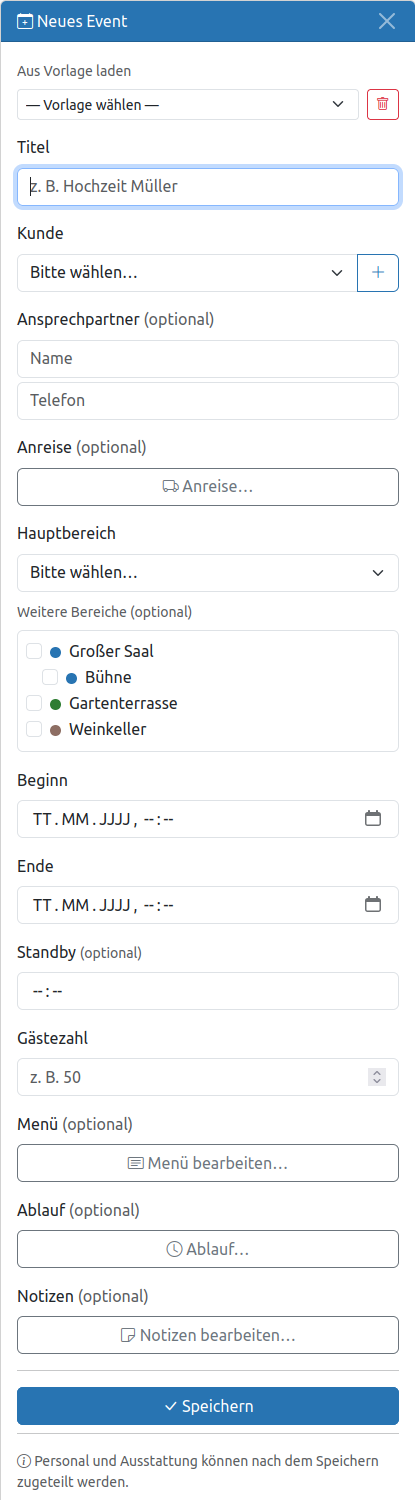
In der Sidebar kann das bestehende Event bearbeitet oder ein neues Event erstellt werden. Alle Eingaben können mit dem
Klick auf das X oben rechts verworfen werden.
-
Aus Vorlage laden...
Ein Event kann auf Basis einer Vorlage erstellt werden, die bereits alle relevanten Informationen enthält. Vorlagen können gespeichert werden, sobald ein Event angelegt wurde. So können wiederkehrende Events schnell und einfach erstellt werden. Diese Vorlagen können aus dem Dropdown-Menü ausgewählt oder beim Klick auf gelöscht werden. -
Titel Pflichtfeld
Name des Events, der in der Kalenderansicht und in der Detailansicht angezeigt wird. -
Kunde Pflichtfeld
Aus einem Dropdown-Menü kann ein Kunde ausgewählt werden, der bereits in der Kundendatenbank angelegt wurde. Alternativ kann ein neuer Kunde direkt im Event mit Klick auf den + Button angelegt und später im BereichKunden bearbeitet werden. -
Ansprechpersonen
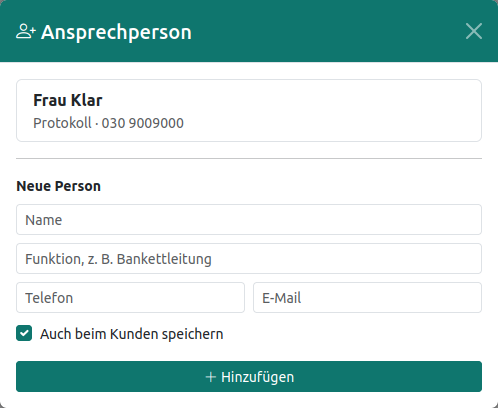
Über Ansprechperson wählen… öffnet sich eine Liste der Personen, die beim gewählten Kunden hinterlegt sind. Ein Klick übernimmt eine Person ins Event. Der Button ist erst nutzbar, wenn ein Kunde ausgewählt wurde.
Im selben Fenster lässt sich auch eine neue Person anlegen, etwa das Brautpaar einer Privatfeier. Das Häkchen Auch beim Kunden speichern entscheidet, ob sie nur für dieses Event gilt oder dauerhaft zum Kunden gehört und künftig zur Auswahl steht.
Es können mehrere Personen eingetragen werden. In der Sidebar steht jeweils der Name, das Pfeilsymbol klappt Funktion, Telefon und E-Mail auf. Diese Angaben lassen sich dort ändern, wenn jemand an diesem Tag abweichend erreichbar ist. Die Änderung gilt nur für dieses Event, die Kundendaten bleiben unberührt. -
Gäste Pflichtfeld
Dieses Feld ist für die Anzahl der Teilnehmenden. Da Bereiche anders aufgebaut werden können, ist auch eine größere Zahl an Gästen, als inBereiche festgelegt, möglich. -
Beginn und Ende Pflichtfeld
Start- und Endzeitpunkt des Events. Der Zeitraum kann auch über mehrere Tage gehen.Doppelbelegungen werden abgefangen. -
Standby
Das ist der Zeitpunkt, zu dem die Vorbereitungen abgeschlossen sein müssen. -
Hauptbereich Pflichtfeld
Aus einem Dropdown-Menü kann ein Veranstaltungsbereich ausgewählt werden, der bereits inBereiche angelegt wurde. Schließt das Event mehrere Bereiche ein, so können aus einer Liste darunter mehrere weitere Bereiche ausgewählt werden. Wurden in dem Bereich Bestuhlungsvarianten festgelegt, sind sie hier ebenfalls auswählbar. -
Anreise
Hier können Informationen zur Anreise in einem freien Textfeld, z.B. Verkehrsmittel oder Ankunft eingetragen werden. -
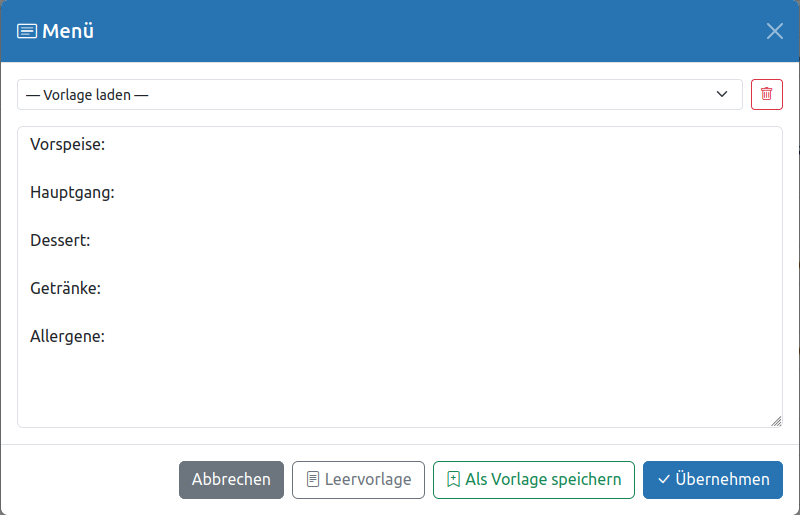
Menü
Soll ein Menü eingeplant werden, kann dies in einem separaten Fenster aus einer Vorlage oben aus einem Dropdown-Menü ausgewählt werden. Neue Menüs können direkt ins Textfeld eingeben werden, der Button Leervorlage füllt das Textfeld mit einigen Vorgaben (siehe Bild). Das fertige Menü kann nun mit dem Button Als Vorlage Speichern in zukünftigen Events wieder ausgewählt werden. Button Übernehmen überträgt das Menü in das Event, Abbrechen verwirft die Eingaben. -
Ablauf
Hier erscheint ein freies Textfeld, in dem der zeitliche Ablauf des Events beschrieben werden kann. -
Notizen
Das ist ebenfalls ein freies Textfeld, das für alle möglichen weiteren Angaben gedacht ist, die in den bisherigen und nach dem Speichern verfügbaren Feldern (siehe Punkt 3) nicht erfasst werden. -
Speichern
Mit diesem Button wird das Event im Kalender gespeichert und kann nun mit Personal, Ausstattung und Buchhaltungsvorlagen versehen werden (Punkt 3).Wird ein anderes Datum gewählt, das Formular mit X geschlossen, die Seite über einen Link verlassen oder der Browser bzw. Tab geschlossen, ohne zu speichern, erscheint eine Warnung. -
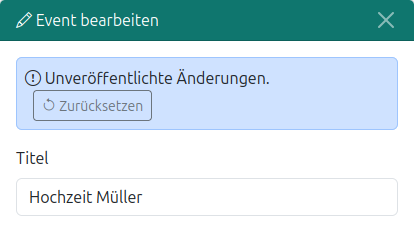
Zurücksetzen
Wird ein Event nach dem Veröffentlichen erneut bearbeitet und die Änderungen gespeichert, wird der Button sichtbar, mit dem das Event auf dem Stand der letzten Veröffentlichung wiederhergestellt wird.
Personal, Ausstattung, Bilder & Buchhaltungsvorlage
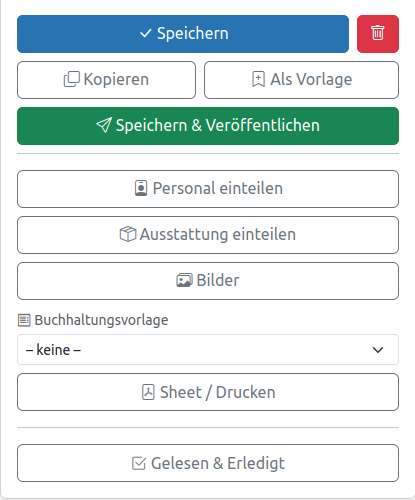
Wurde das Event erstellt oder ein bestehendes Event angewählt, können nun weitere Elemente hinzugefügt werden. Um das Event wieder zu löschen, genügt ein Klick auf den roten Button.
-
Kopieren
Wird Kopieren gewählt, kann dieses Event direkt unter einem anderen Zeitpunkt gespeichert werden. Die Kopie übernimmt Bereiche, eingeteiltes Personal, Ausstattung, Bilder und eine zugewiesene Buchhaltungsvorlage samt ihren PLU-Zeilen. Bereits eingetragene Mengen und ausgefüllte Felder der Buchhaltung bleiben dagegen beim ursprünglichen Event, denn sie gehören zu dessen Abrechnung. -
Als Vorlage
Das Event kann bei der Erstellung eines neuen Events als Vorlage aus dem oberen Dropdown-Menü immer wieder ausgewählt werden. -
Speichern & Veröffentlichen
Ist das Event komplett, kann es veröffentlicht werden. Damit wird das Function Sheet erstellt und das zugewiesene Personal benachrichtigt. Unveröffentlichte Events werden oben und in den Benachrichtigungen als unveröffentlicht angezeigt.
Dieser Punkt ist umfangreicht und wird auf einer eingen SeiteVeröffentlichen erklärt.Wird ein bereits veröffentlichtes Event nachträglich bearbeitet und gespeichert, sind die Änderungen sofort über den geteilten Link sichtbar, aber noch nicht bestätigt. Auf dem Sheet erscheint dann ein Hinweisstreifen, bis das Event erneut veröffentlicht wird. Verbindlich bleibt bis dahin der zuletzt mitgeteilte Stand.
Personal
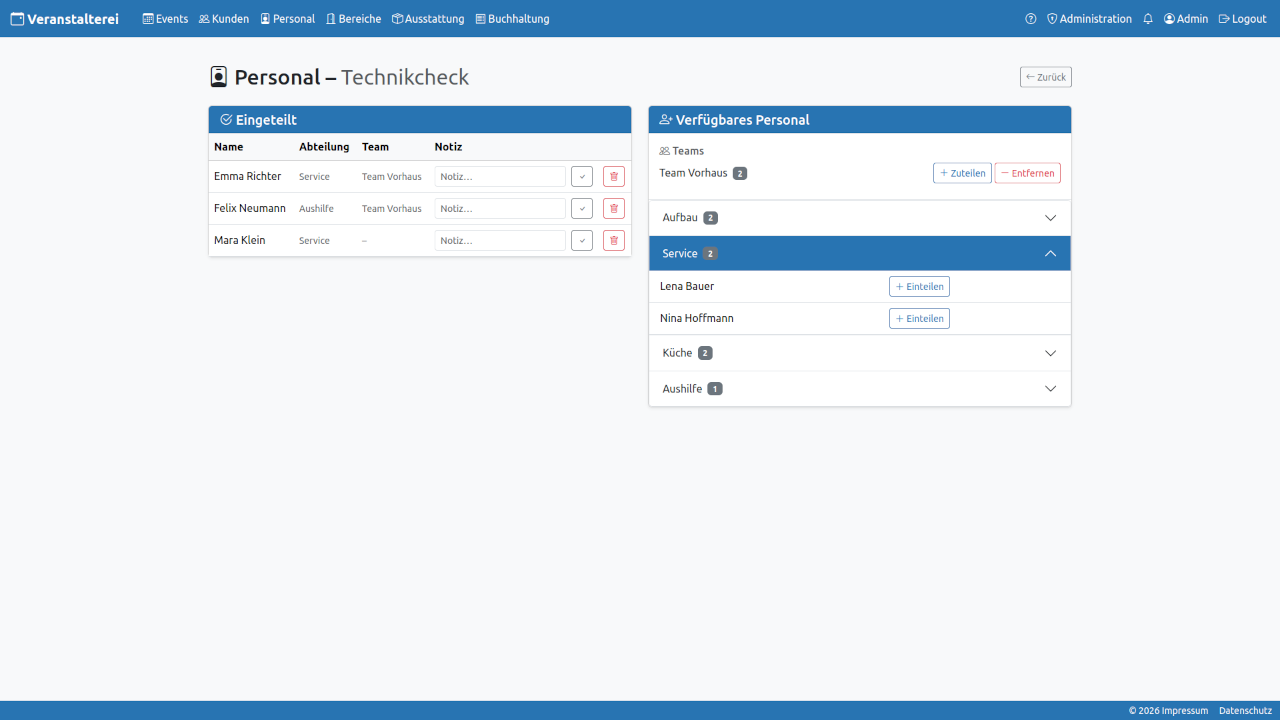
Hier können Mitarbeitende auf einer neuen Seite aus der Personalverwaltung zugewiesen werden, die für das Event eingeplant werden sollen.Links wird das eingeteilte Personal angezeigt, auf der rechten Seite das verfügbares Personal, eingeteilt in Teams, externe Dienstleistende und den Abteilungen, die zuvor im Menüpunkt
Ausstattung
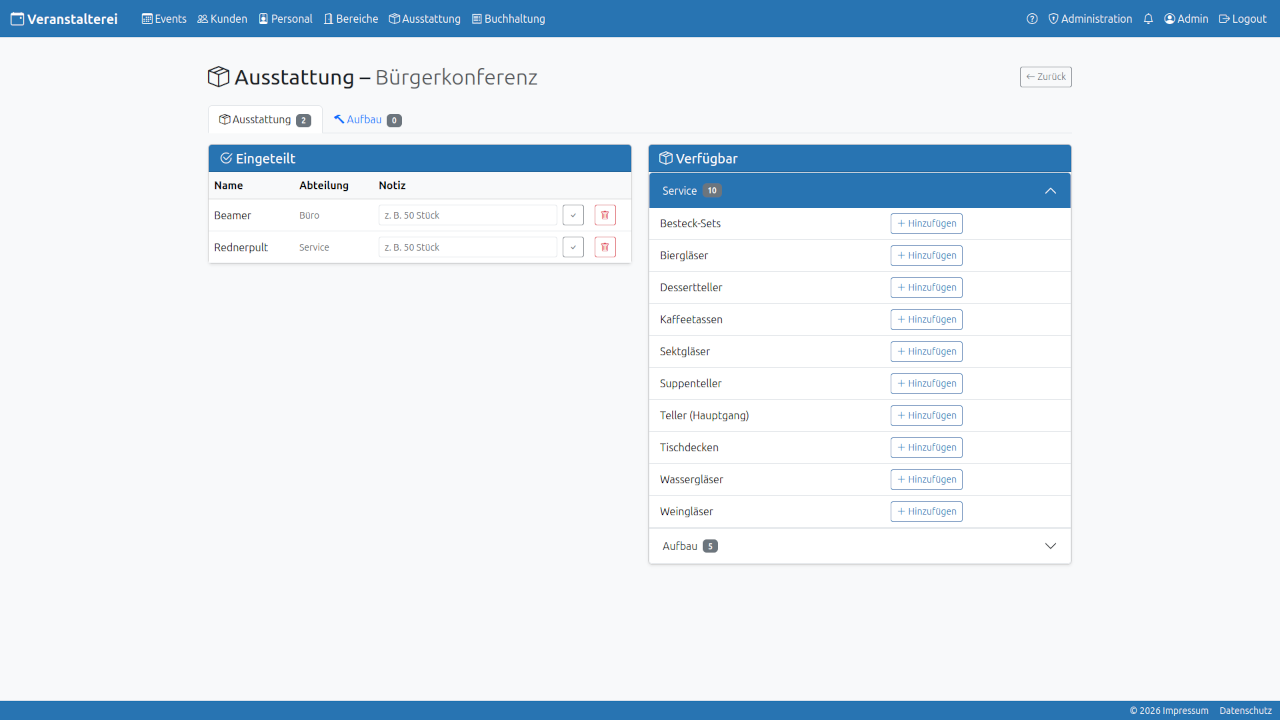
Dieses Fenster ist ähnlich gestaltet, allerdings hat die Eingeteilt-Spalte einen zweiten Reiter Aufbau.Unter Ausstattung werden die Ausstattungselemente, z.B. Gläser, eingeteilt, die zuvor im Menüpunkt
Reiter Aufbau weist konkrete Arbeitsschritte, z.B. Bestuhlung zu.
Bilder
An jedes Event können bis zu 5 Bilder, z.B. gezeichnete Raumpläne oder Fotos von gleichen, zurückliegenden Events zugehängt werden. Die Gesamtgröße ist auf 20 Megabyte begrenzt, um nicht versehentlich mit riesigen Datenmengen die Datenbank zu belasten. Die Fotos werden im Sheet dargestellt und können dort vergrößert werden.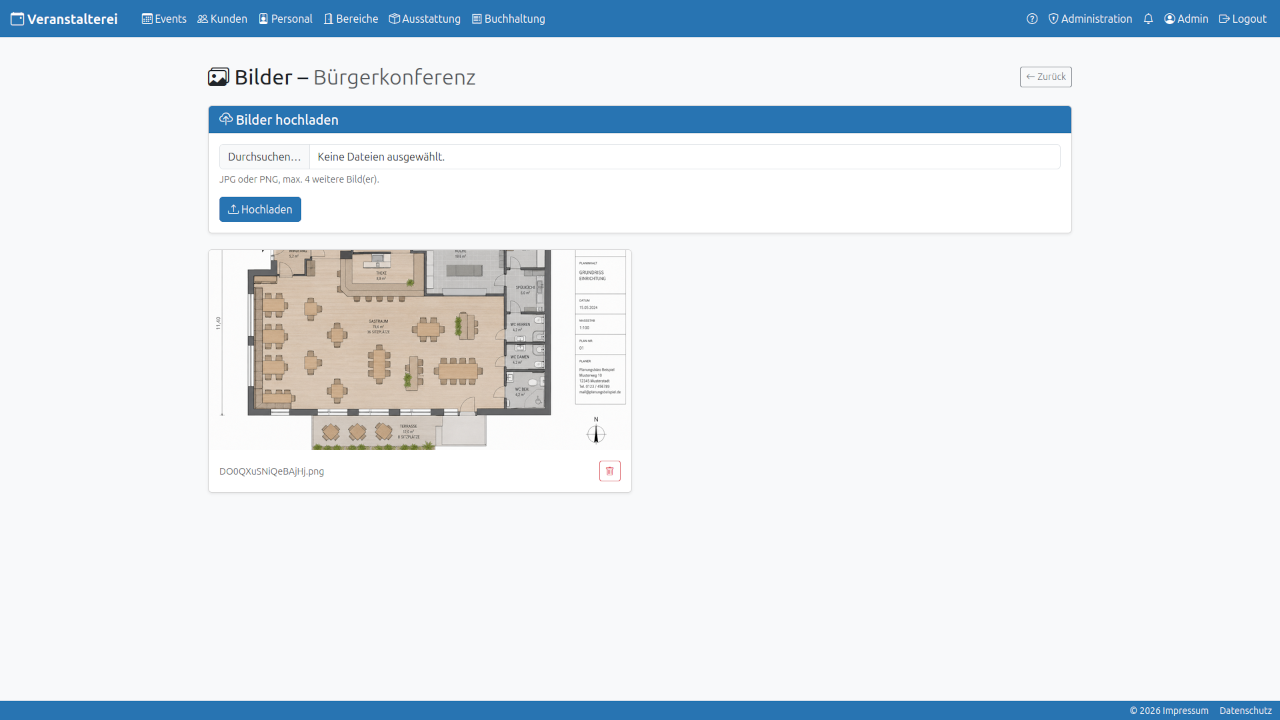
Sheet
Erzeugt das Function Sheet zum Ausdrucken oder um es als PDF zu speichern. Mehr dazu unter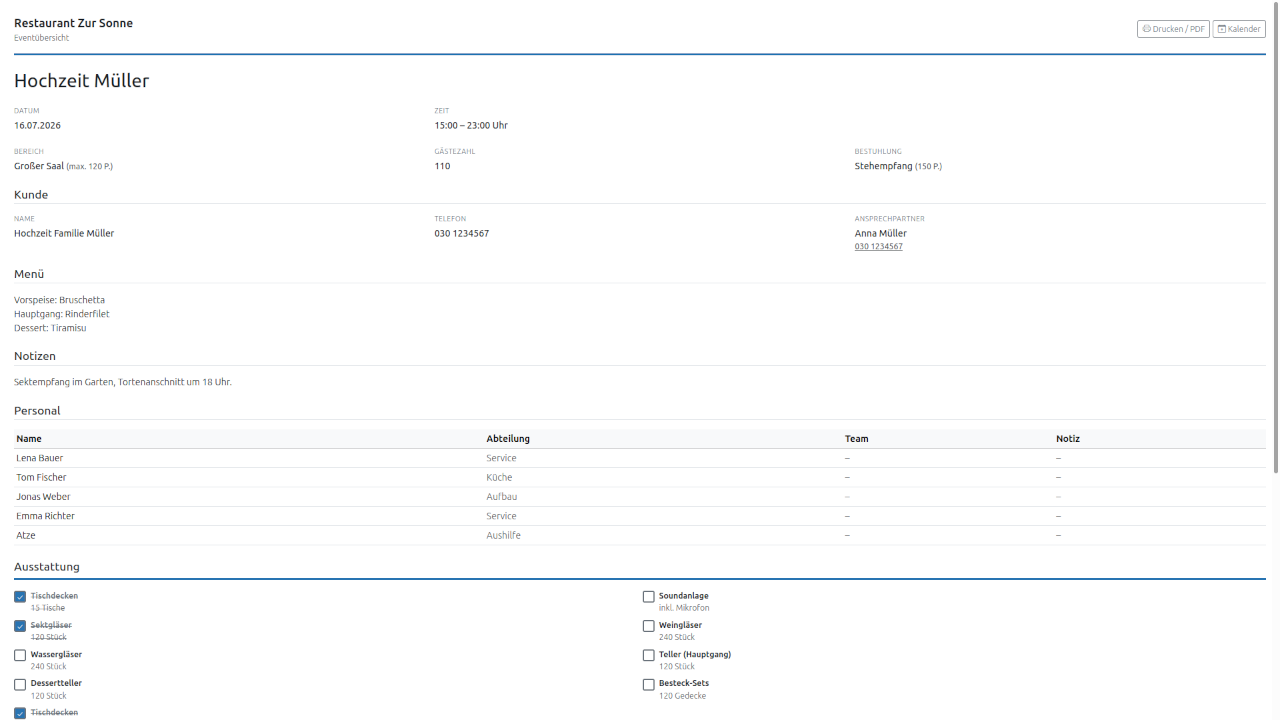
Buchhaltungsvorlage
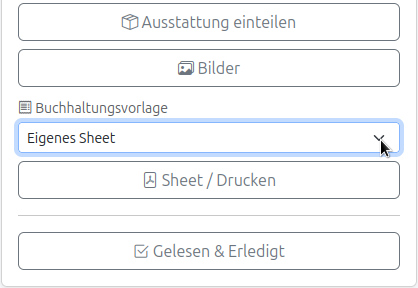
Aus dem Dropdown-Menü kann eine vorher im Menü unterSollte keine Vorlage passen oder eine einmalige, individuelle Buchhaltungsseite benötigt werden, wird im Dropdown Eigenes Sheet ausgewählt. Dieses eigene Sheet wird anschließend im Bereich
Gelesen & Erledigt
Dieser Button öffnet eine Fortschrittsübersicht über das Event. Der erste Reiter Übersicht enthält eine Zusammenfassung der erledigten Arbeitsschritte.Der Reiter Personal zeigt an, wer das Sheet über die App oder den Browser gesehen hat und, sofern diese Option unter
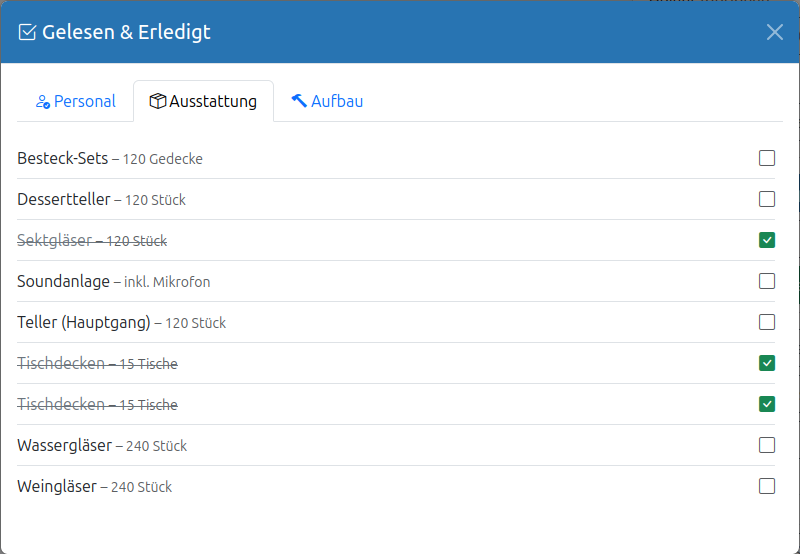
Ausstattung und Aufbau zeigen die bearbeiteten Elemente an, die die Mitarbeitenden ebenfalls über App oder Browser abgehakt haben.
Aufbaufotos zeigt Fotos, die Mitarbeitende über das Sheet machen können.
Darstellung
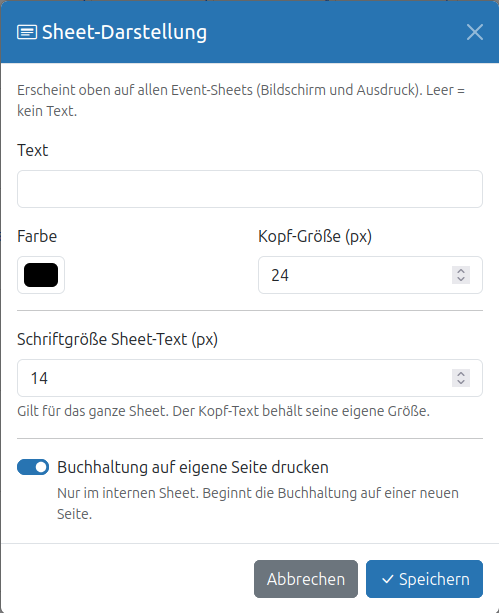
Oben neben der Schaltfläche + Event erstellen kann nach Klick auf den Button
Darstellung die Darstellung der Sheet angepasst
werden. Diese Einstellungen gelten für alle Sheets.
Das Textfeld legt eine Überschrift fest, z.B. Function zur Verdeutlichung.
Der Text kann mit einer individuellen Farbe und Schriftgröße versehen
werden und erscheint auf jeder Seite des Sheets.
Auch die eigentliche Schriftgröße des Sheets kann darunter angepasst werden.
Es wird versucht, Seitenumbrüche möglichst zu optimiern. Die Buchhaltungsseite
kann einen erzwungenen Seitenumbruch erhalten.