Die Administration ist nur für Konten mit der Rolle Admin sichtbar und in vier
Reiter gegliedert: Firma, Kommunikation, System sowie
Daten & Sicherung. Dieser Abschnitt behandelt den ersten Reiter, Firma.
Hier wird festgelegt, wie die Veranstalterei nach außen und in der Oberfläche aussieht, also
Firmenname, Design und Logo, dazu ein paar allgemeine Schalter zum Verhalten. Alle Felder der
linken Karte werden gemeinsam mit einem Speichern-Knopf übernommen, das Logo hat einen
eigenen.
Übersicht
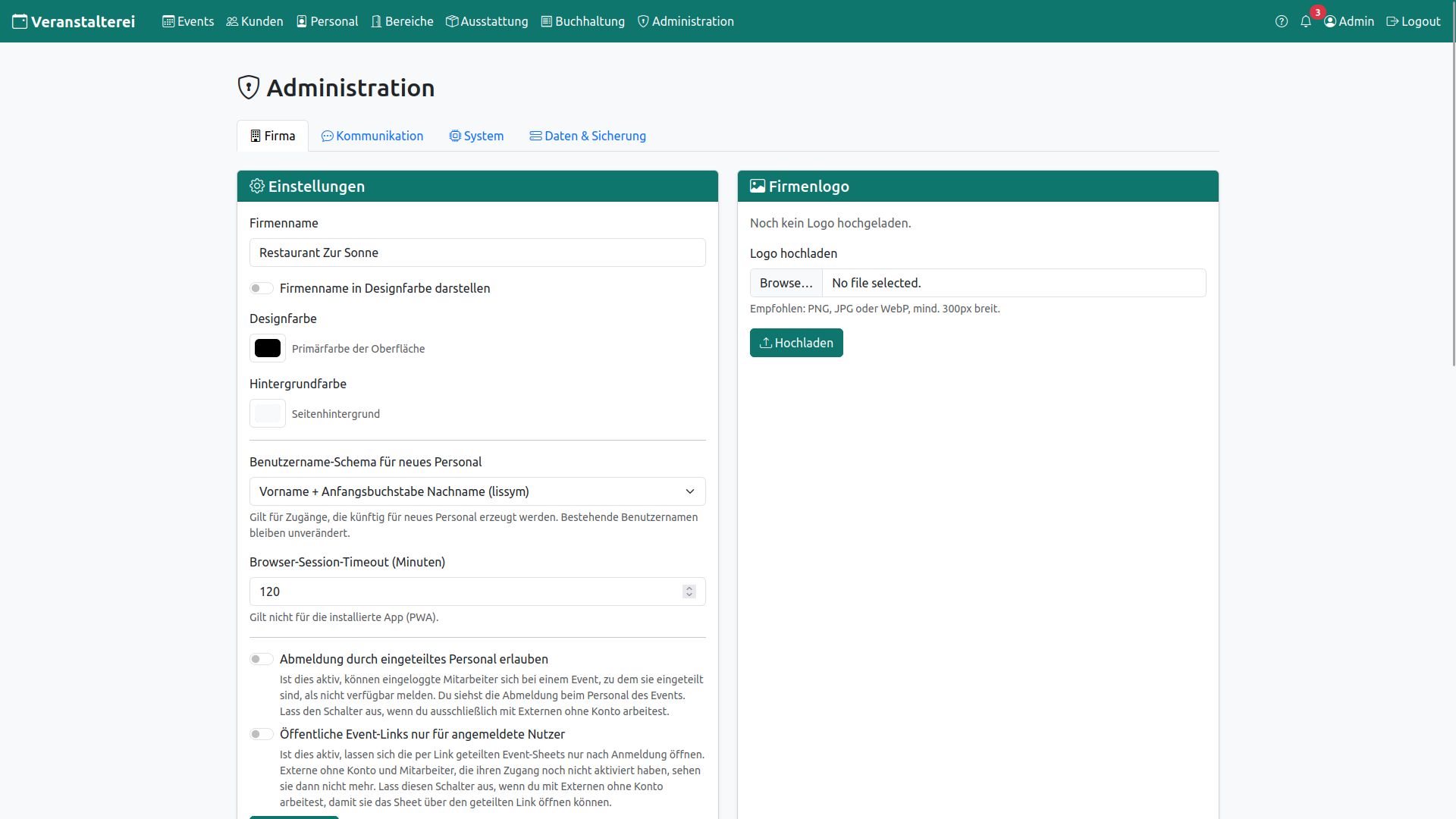
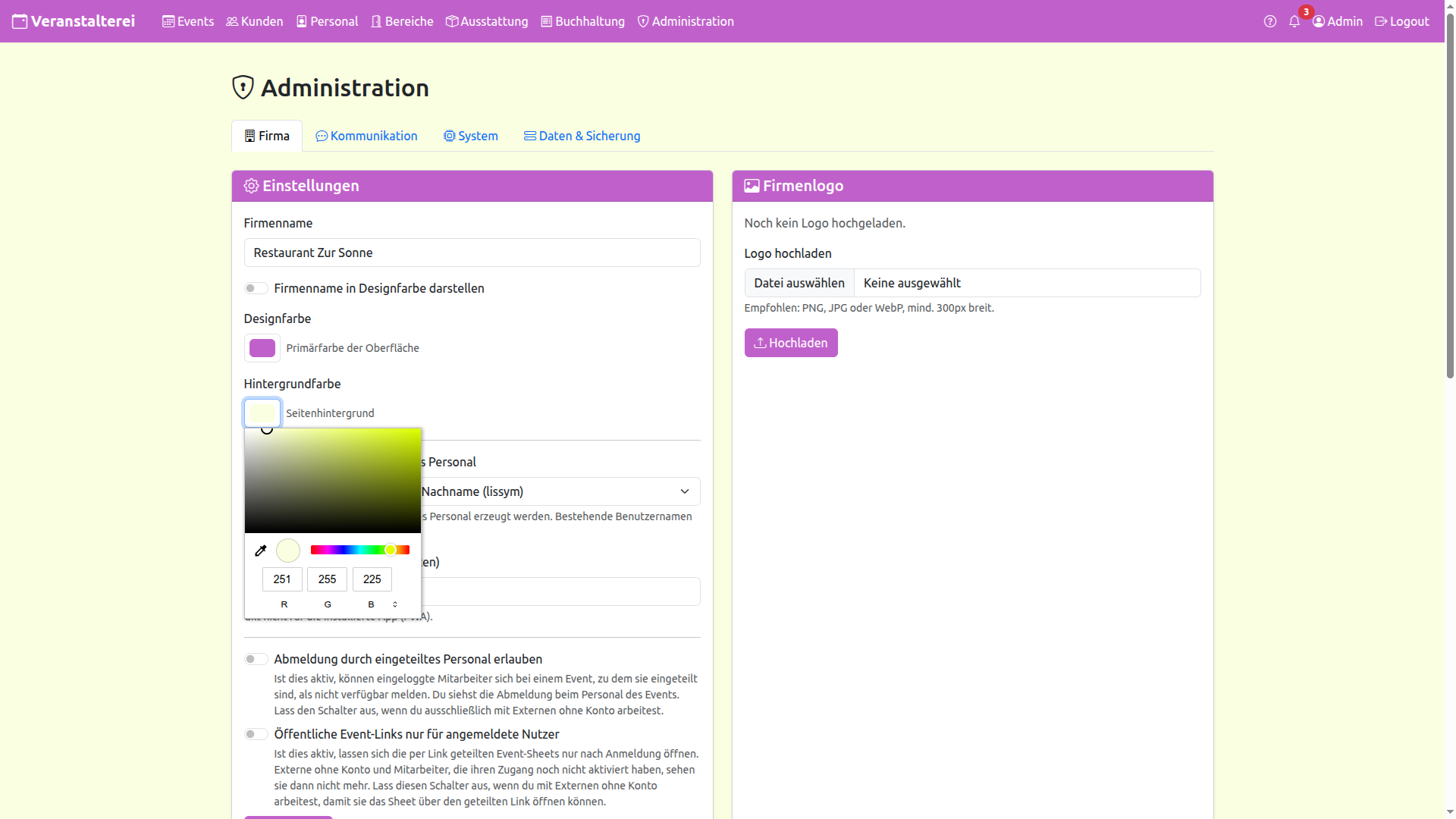
Der Reiter Firma besteht aus zwei Karten. Links stehen die allgemeinen
Einstellungen: Firmenname und dessen Darstellung, die Design-,
Hintergrund- und Hinweisfarbe sowie einige Schalter zum Verhalten der App. Rechts liegt das
Firmenlogo.
Änderungen an der linken Karte werden erst mit dem Speichern-Knopf am Ende der
Karte wirksam. Das Logo wird über einen eigenen Bereich hochgeladen oder entfernt (Punkt 5).
Firmenname und Darstellung
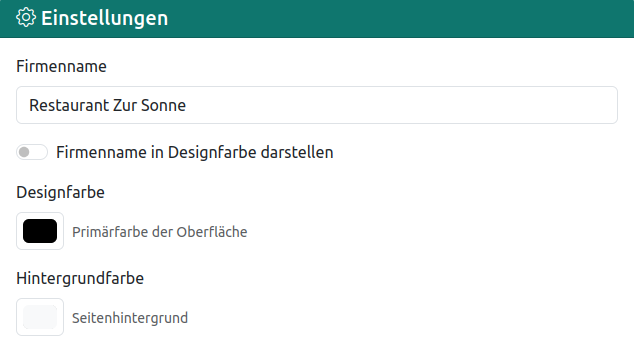
Der Firmenname wird auf der Startseite und auf den Function Sheets verwendet. Zwei
Schalter steuern seine Darstellung auf der Startseite, also der Anmeldeseite:
Firmenname auf der Startseite anzeigen blendet den Namen unter dem Logo ein.
Firmenname in Designfarbe darstellen zeigt ihn zusätzlich in der gewählten
Designfarbe statt in Schwarz.
Ist kein Firmenname hinterlegt, erscheint auf der Startseite stattdessen der Schriftzug
Veranstalterei in der Designfarbe.
Design
Die Designfarbe ist die Hauptfarbe der gesamten Oberfläche. Sie prägt Buttons,
Überschriften und Akzente und wird auch auf den gedruckten Function Sheets verwendet. So
lässt sich die Veranstalterei an das eigene Erscheinungsbild anpassen.
Die Hintergrundfarbe bestimmt den Seitenhintergrund.
Die Hinweisfarbe hebt Hinweise hervor, etwa den Zähler an der
Alle drei Farben werden über einen Farbwähler gesetzt, der vom Betriebssystem
bereitgestellt wird und daher variieren kann. Ohne eigene Wahl gelten die Standardfarben
der Veranstalterei.
Benutzername-Schema
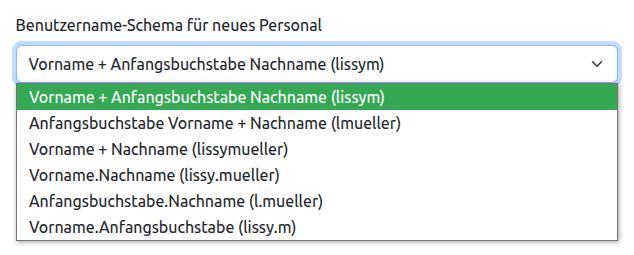
Wird für eine Person unter
-
Vorname + Anfangsbuchstabe Nachname:
lissymVoreingestellt - Anfangsbuchstabe Vorname + Nachname:
lmueller - Vorname + Nachname:
lissymueller - Vorname.Nachname:
lissy.mueller - Anfangsbuchstabe.Nachname:
l.mueller - Vorname.Anfangsbuchstabe:
lissy.m
Firmenlogo
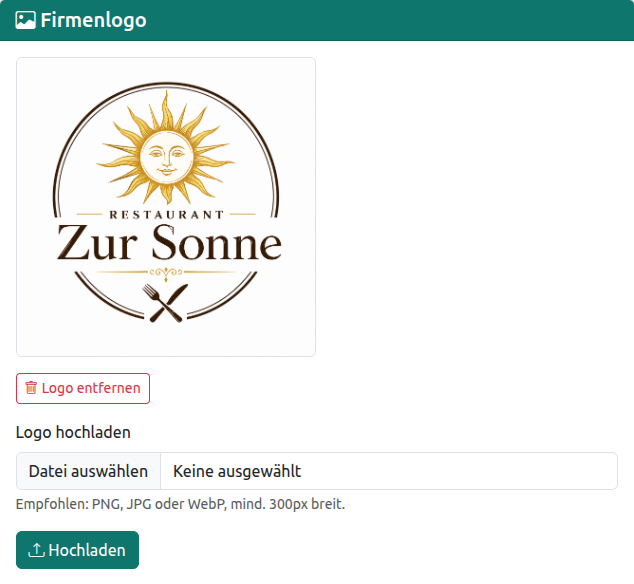
Über Logo hochladen wird ein eigenes Logo als PNG, JPG oder WebP gewählt. Es
erscheint anschließend auf der Startseite und in der Oberfläche und dient zugleich als
App-Symbol der installierten Web-App und als Lesezeichen-Symbol. Empfohlen wird ein eher
quadratisches Logo mit einer Mindestbreite von 300 Pixeln.
Ist bereits ein Logo hinterlegt, wird es hier angezeigt und lässt sich über
Logo entfernen wieder löschen. Danach erscheint das Standardlogo der
Veranstalterei, ein neues kann jederzeit hochgeladen werden.
Allgemeine Schalter
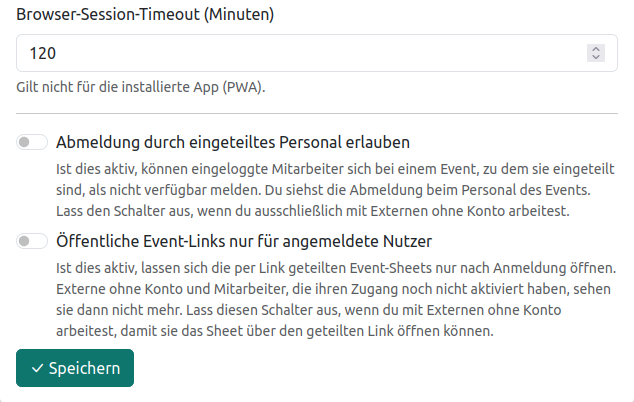
Unterhalb der Farben liegen drei allgemeine Einstellungen:
-
Browser-Session-Timeout
Nach so vielen Minuten Untätigkeit wird ein im Browser angemeldeter Nutzer automatisch abgemeldet. Für die installierte App (PWA) gilt dies nicht. -
Abmeldung durch eingeteiltes Personal erlauben
Ist dies aktiv, können sich eingeloggte Mitarbeitende bei einem Event, zu dem sie eingeteilt sind, der Abteilungsleitung als nicht verfügbar melden (sieheAbteilungsleitung ). -
Öffentliche Event-Links nur für angemeldete Nutzer
Ist dies aktiv, lassen sich die geteilten Event-Sheets nur nach Anmeldung öffnen. Mehr dazu unterVeröffentlichen .
Unter diesen Reglern befindet sich der Speichern-Button, um alle Änderungen zu sichern.
Impressum und Datenschutz
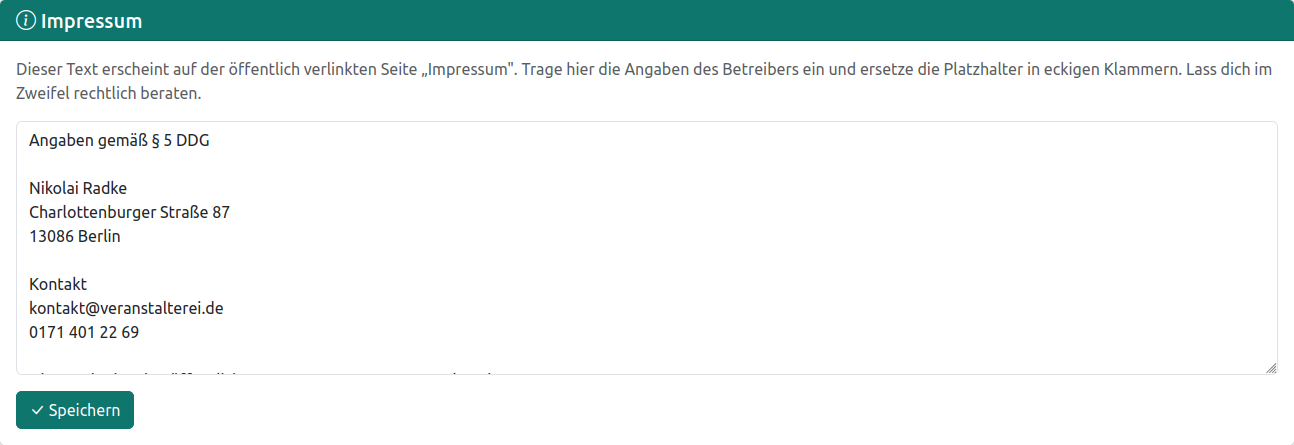
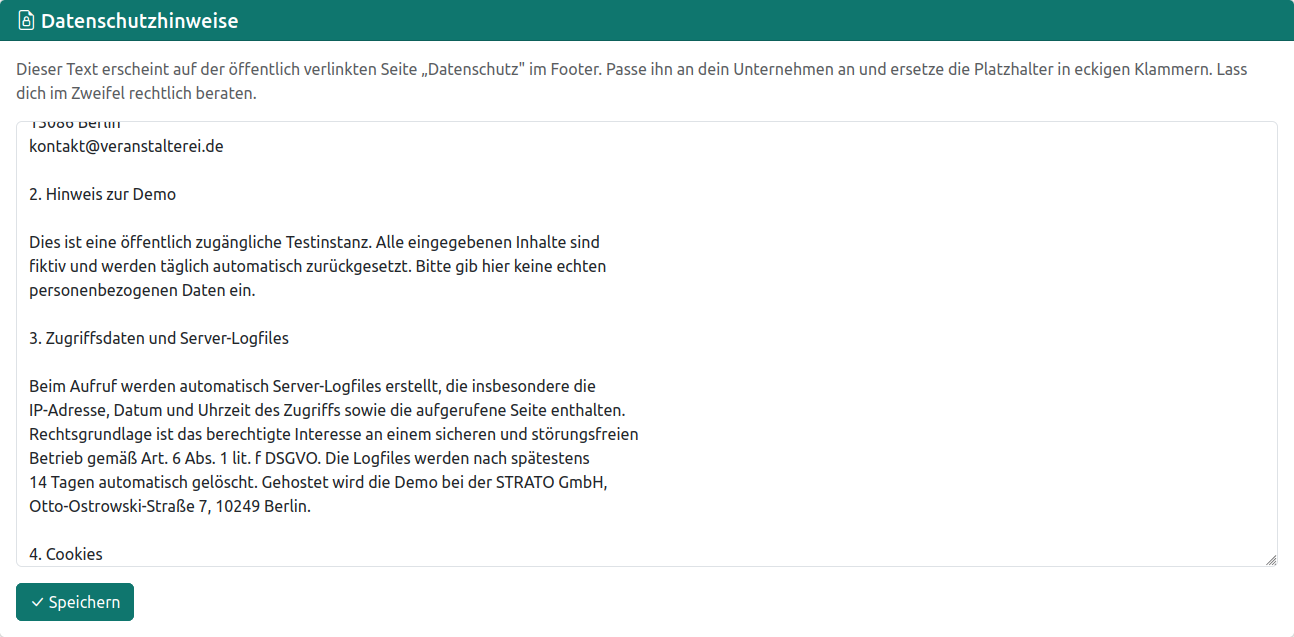
Beide Felder sind mit Vorlagen gefüllt, in denen die Platzhalter in eckigen Klammern durch die eigenen Angaben ersetzt werden müssen. Jeder Text hat einen eigenen Speichern-Knopf.