Diese Kurzanleitung fasst das Wichtigste für den Alltag zusammen. Ausführliche Erklärungen zu jedem Bereich stehen in der vollständigen Anleitung.
Rollen auf einen Blick
- Admin: voller Zugriff, richtet die Firma in der Veranstalterei ein und verwaltet die Zugänge.
- Planung: legt Events an, teilt Personal und Ausstattung ein und veröffentlicht.
- Team: sieht die eigenen Einsätze und die veröffentlichten Function Sheets.
Erste Schritte
- Einloggen mit Benutzername und Passwort. Der Zugang wird über einen Einladungslink aktiviert, über den einmalig ein Passwort gesetzt wird.
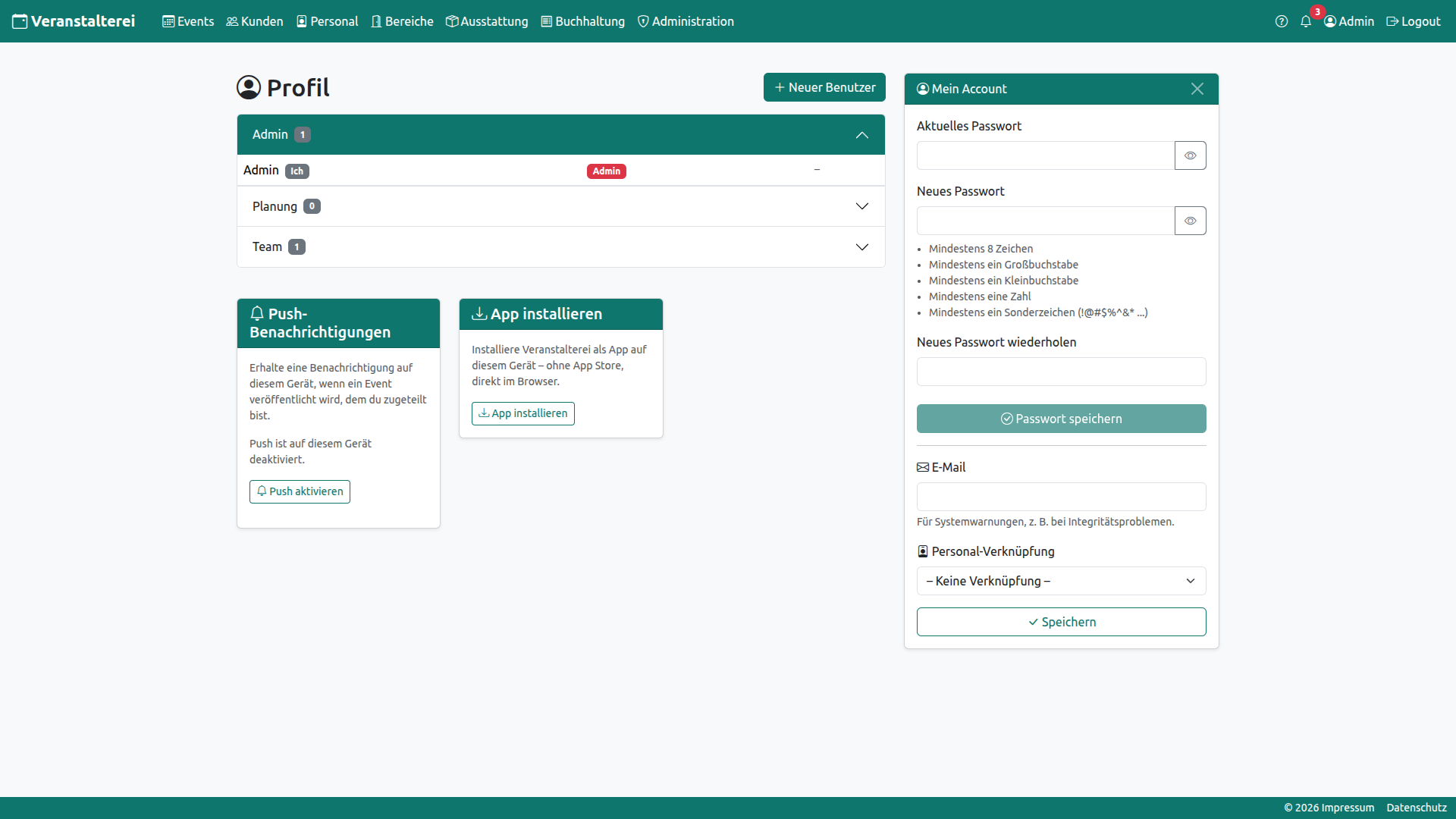
- App installieren (optional): im Profil unter „App installieren" ohne App Store als App auf dem Gerät.
- Push aktivieren (optional): ebenfalls im Profil. Neue Einsätze und Änderungen kommen dann direkt aufs Gerät. Push gilt je Gerät; auf iPhone und iPad muss die App vorher installiert sein.
Für die Planung: ein Event von Anfang bis Ende
Vor dem ersten Event einmalig die Stammdaten anlegen (Bereiche, Personal, Ausstattung, Kunden), damit sie später nur noch ausgewählt statt neu eingetippt werden müssen.
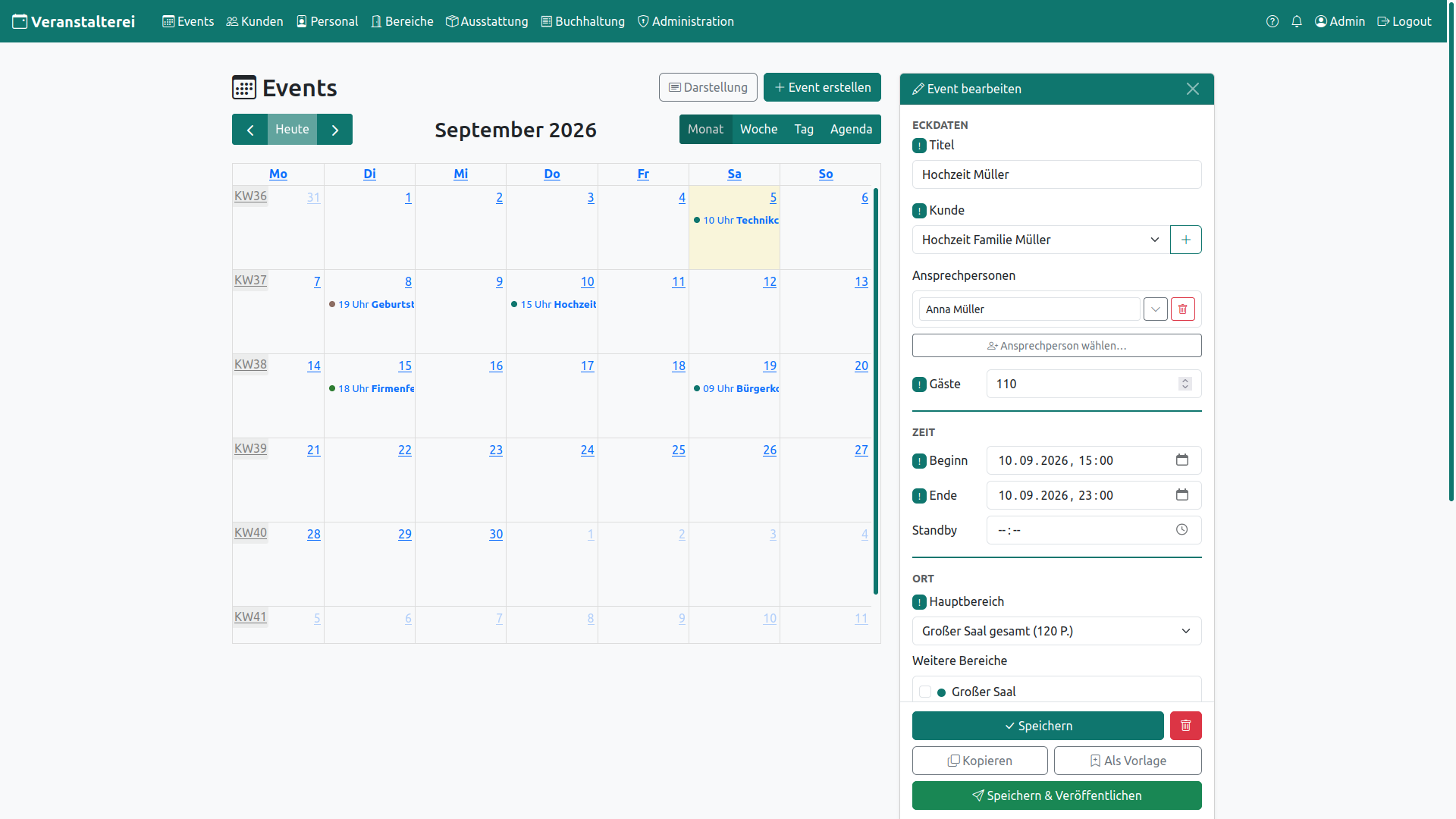
- Event anlegen: im Bereich Events auf einen Tag klicken oder auf „+ Event erstellen". Pflichtfelder sind Titel, Kunde, Hauptbereich, Beginn und Ende sowie Gästezahl. Danach speichern.
- Zuweisen (erst nach dem Speichern möglich): Personal einteilen, Ausstattung und Aufbau zuweisen, bei Bedarf eine Buchhaltungsvorlage anhängen.
- Veröffentlichen: über „Speichern und Veröffentlichen" den Dialog öffnen, auswählen wer über welche Kanäle benachrichtigt wird, und auf „Jetzt veröffentlichen". Das erstellt das Function Sheet und informiert das eingeteilte Personal.
- Änderungen: Wird ein veröffentlichtes Event geändert, gilt es als unveröffentlicht. Beim erneuten Veröffentlichen werden gezielt nur die betroffenen Personen benachrichtigt.
Für das Team: den eigenen Einsatz abarbeiten
- Nach dem Login zeigt die Übersicht die eigenen Einsätze.
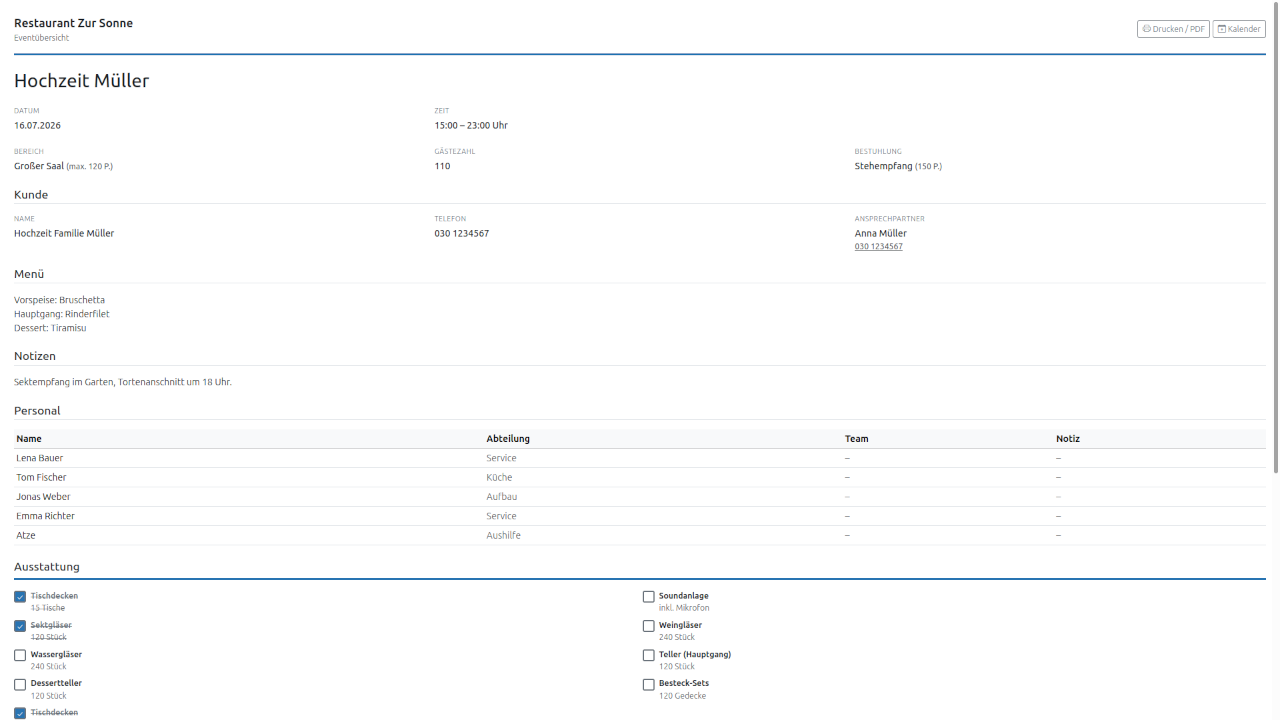
- Über das Pfeilsymbol öffnet sich das Function Sheet des Events mit allen Angaben.
- Ausstattung und Aufbau lassen sich direkt in der App abhaken, Aufbaufotos können hinzugefügt werden. Der Aufruf wird automatisch als gesehen erfasst.
Sonderfall Abteilungsleitung: Wer als Abteilungsleitung markiert ist, teilt bei den eigenen Events das Personal der eigenen Abteilung selbst ein und gibt die fertige Zuteilung über „Freigeben" an die Planung zurück.
Die Glocke
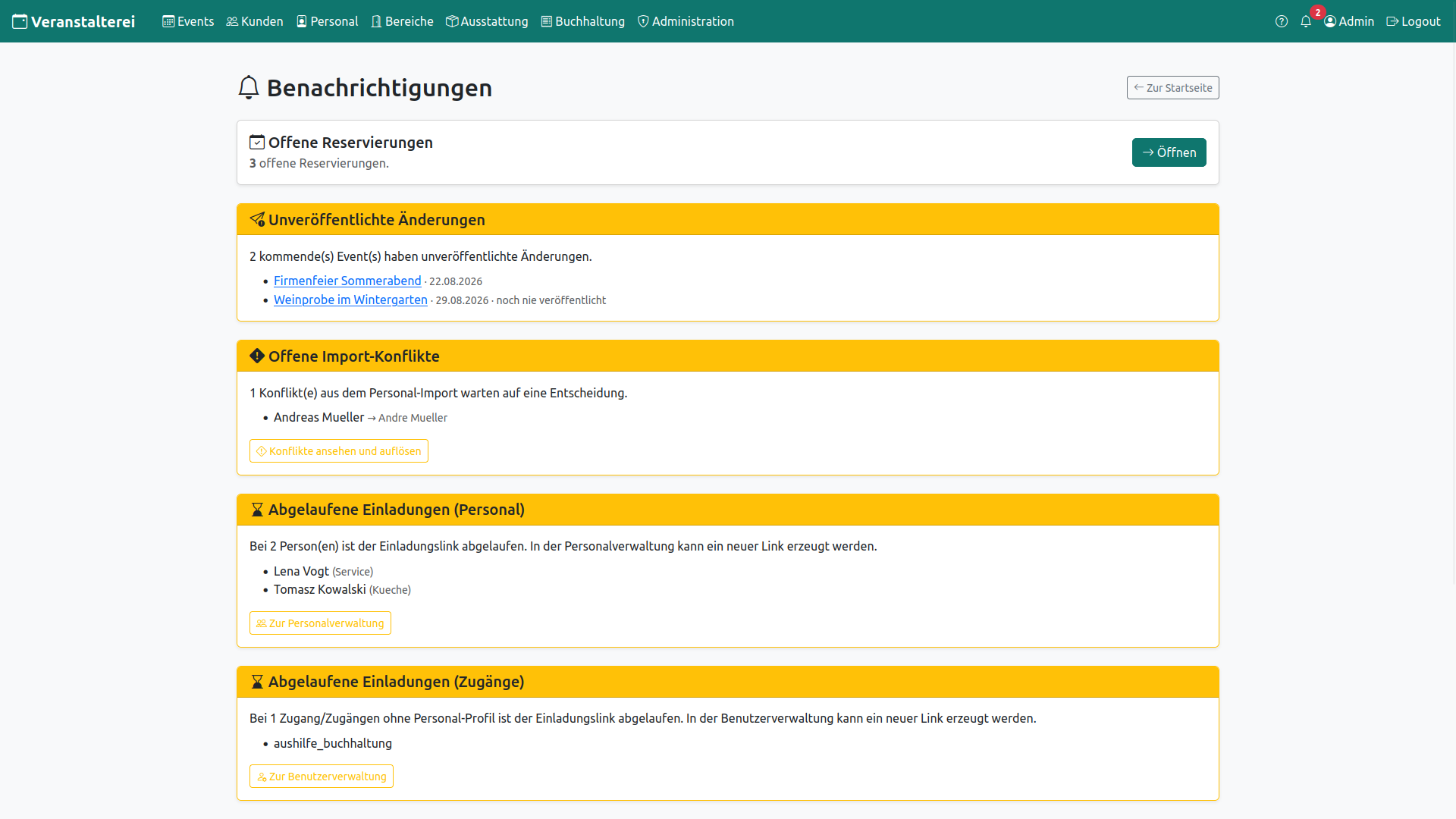
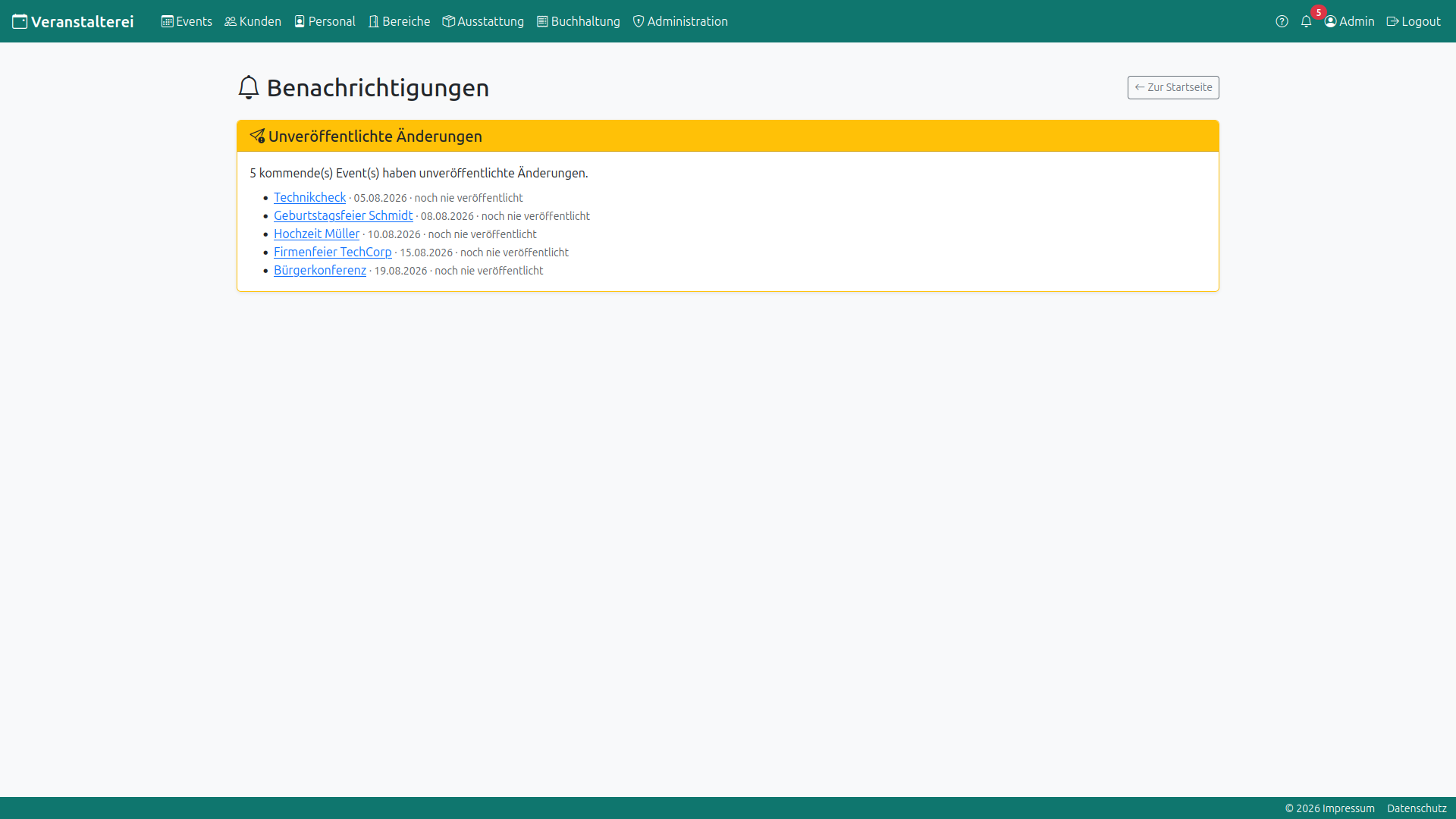
Die Glocke (für Admin, Planung und Abteilungsleitung) sammelt alles, was Aufmerksamkeit braucht: unveröffentlichte Änderungen, abgelaufene Einladungen, Abmeldungen, offene Reservierungen und mehr. Ein Klick auf einen Eintrag führt direkt dorthin, wo sich die Sache erledigen lässt. Erledigte Punkte verschwinden von selbst.
Wenn etwas unklar ist
Die vollständige Anleitung erklärt jeden Bereich im Detail. Für Fragen steht ein digitaler Assistent zur Verfügung.