Der vierte Reiter der Administration, Daten & Sicherung, dreht sich um den
Schutz und die Pflege der Datenbank: Sicherungen erstellen und einspielen, die Datenbank
prüfen und aufräumen.
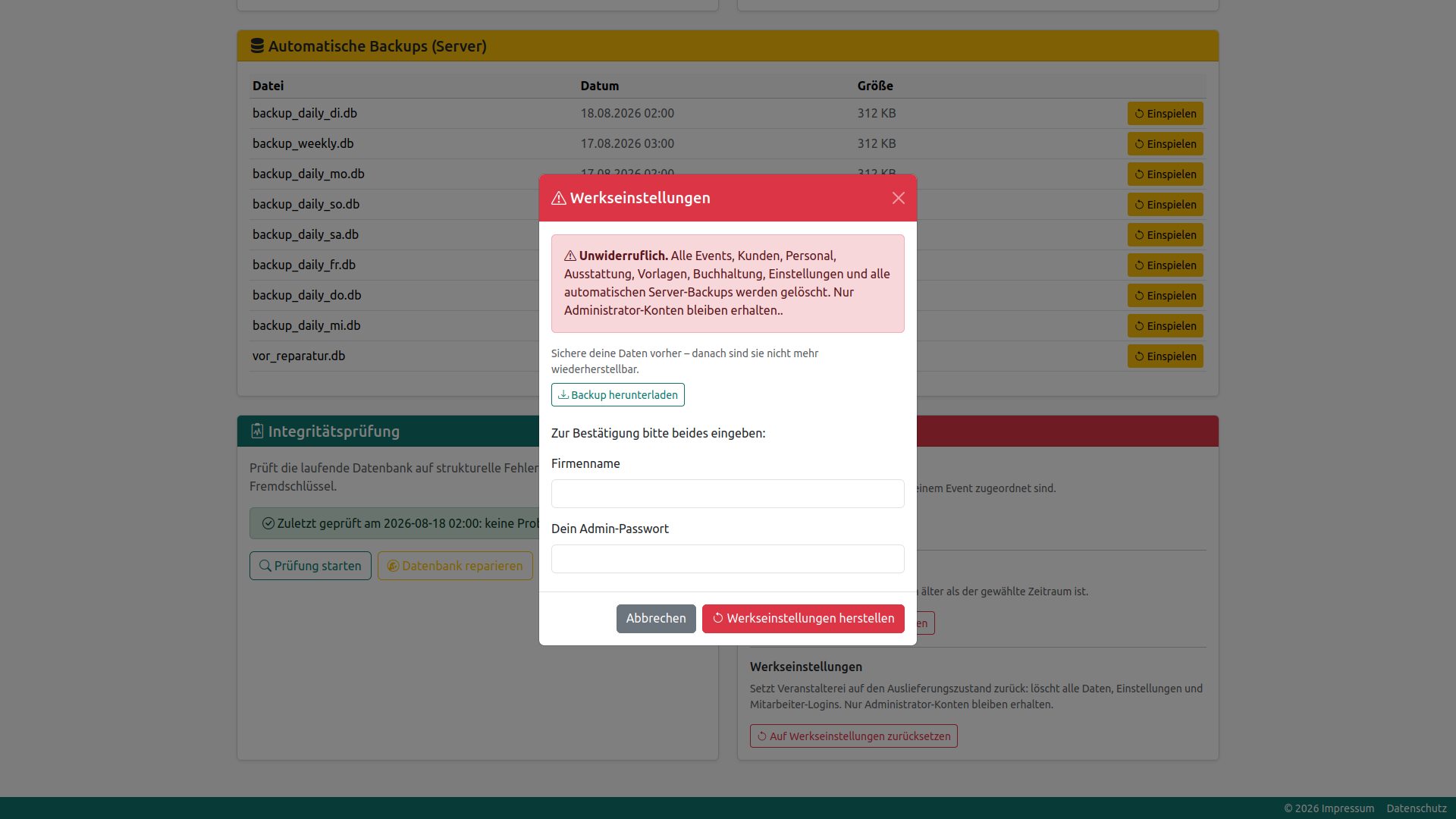
Einige Aktionen hier greifen tief ein und lassen sich nicht rückgängig machen. Sie sind
mit einer deutlichen Warnung versehen und sollten mit Bedacht verwendet werden.
Übersicht
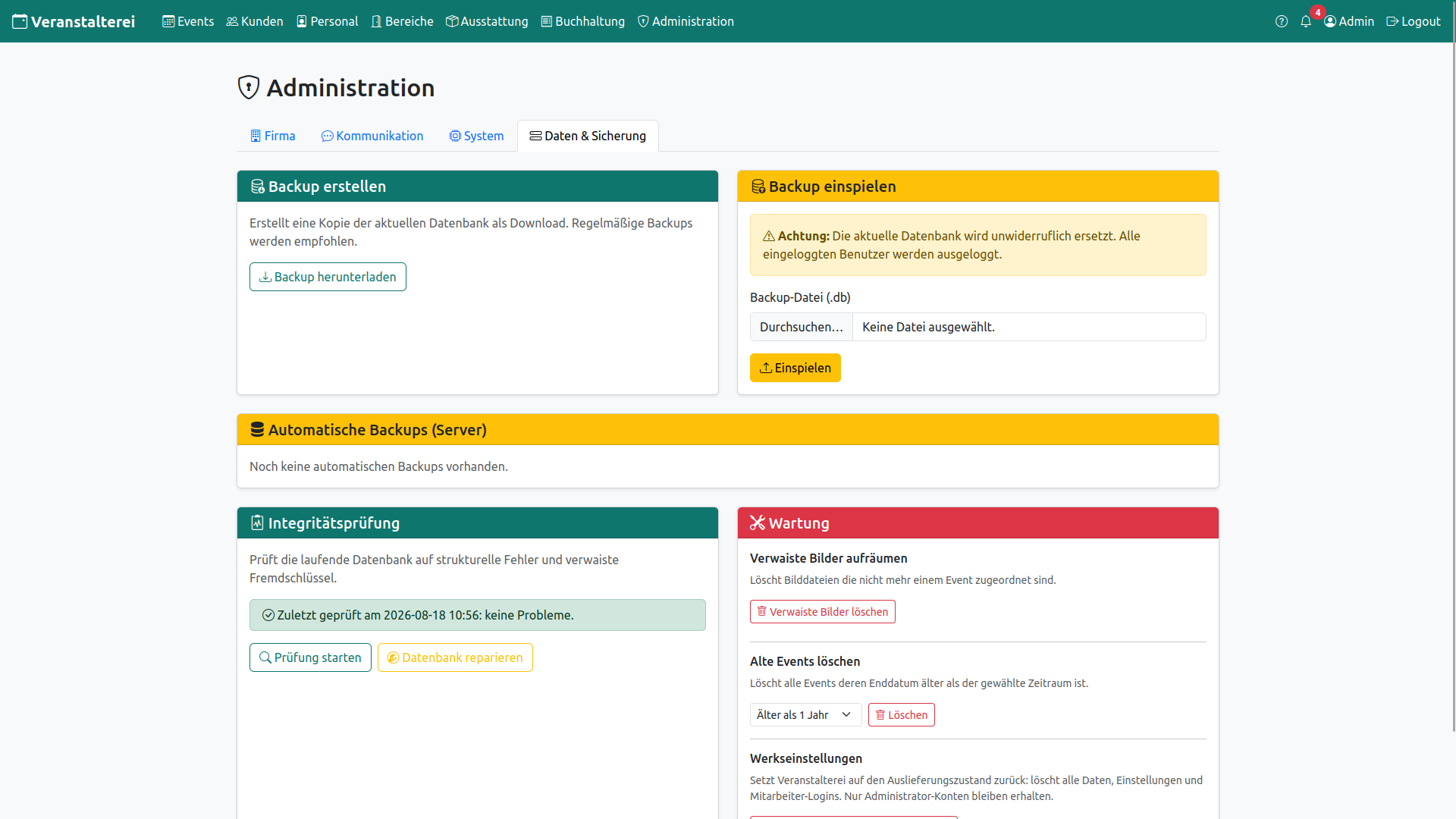
Der Reiter bündelt mehrere Bereiche: eine Sicherung erstellen, eine Sicherung
einspielen, die automatischen Server-Sicherungen, die
Integritätsprüfung der Datenbank und die Wartung.
Alles, was Daten ersetzt oder löscht, ist mit einer Warnung gekennzeichnet. Der Rest
dient dem Prüfen und Aufräumen.
Sicherung erstellen
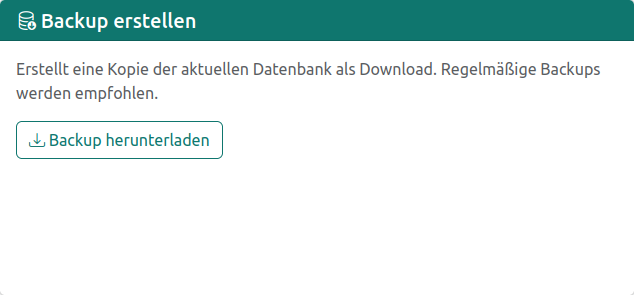
Backup herunterladen erstellt eine Kopie der aktuellen Datenbank als Datei zum
Speichern auf dem eigenen Rechner.
Regelmäßige Sicherungen, zusätzlich zu den automatischen Backups, sind zu empfehlen, besonders
vor größeren Änderungen z.B. einem Vollabgleich des Personals. Die Datei sollte an einem sicheren Ort
aufbewahrt werden, denn sie enthält alle Daten.
Wiederherstellen
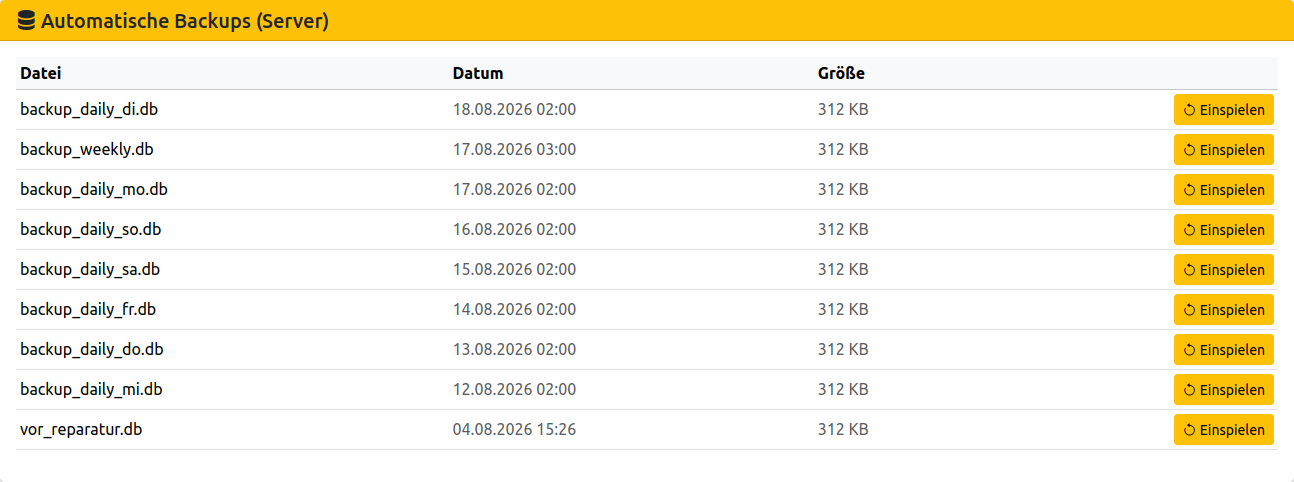
Diese legt das System selbst an, und zwar täglich und zusätzlich wöchentlich. Vor jeder Datenbank-Reparatur entsteht außerdem automatisch eine Sicherung mit dem Namen
vor_reparatur.db. Alle erscheinen in der Liste und lassen sich von dort
wiederherstellen. Die automatischen Sicherungen werden nach sieben Tagen
überschrieben, für dauerhafte Aufbewahrung eignet sich das manuelle
Backup herunterladen aus Schritt 2.Die automatischen Sicherungen tragen aus alter Programmierer-Gewohnheit englische Namen wie daily und weekly. vor_reparatur.db durfte ausnahmsweise Deutsch bleiben. Wer konsequent sein will, müsste leider das Wort Backup abschaffen.
Integritätsprüfung
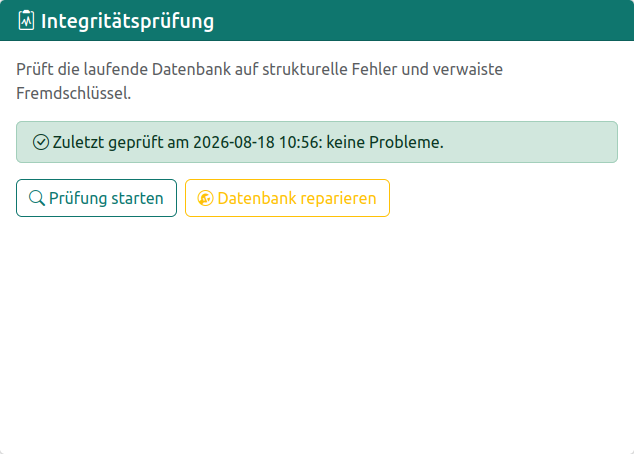
Die Integritätsprüfung untersucht die laufende Datenbank auf strukturelle Fehler
und verwaiste Verknüpfungen, also Datensätze, die auf nicht mehr vorhandene
Einträge verweisen. Das Ergebnis der letzten Prüfung wird angezeigt, mit
Prüfung starten lässt sie sich jederzeit erneut ausführen. Die Prüfung
erfolgt auch einmal täglich automatisch.
Werden Probleme gefunden, lassen sie sich beheben. Wie die Reparatur abläuft und
was dabei geschieht, steht in einem eigenen Kapitel:
Wartung
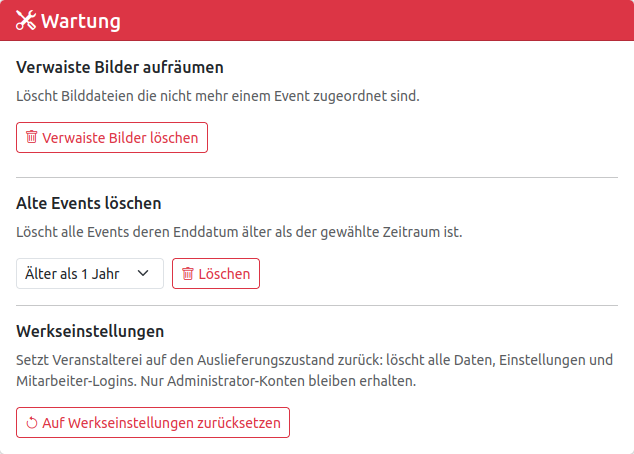
Verwaiste Bilder aufräumen löscht Bilddateien, die keinem Event mehr zugeordnet sind. Alte Events löschen entfernt alle Events, deren Enddatum älter als der gewählte Zeitraum ist.